
Laserschnitt-Designs für andere Materialstärken skalieren (Skalierungsmethode)
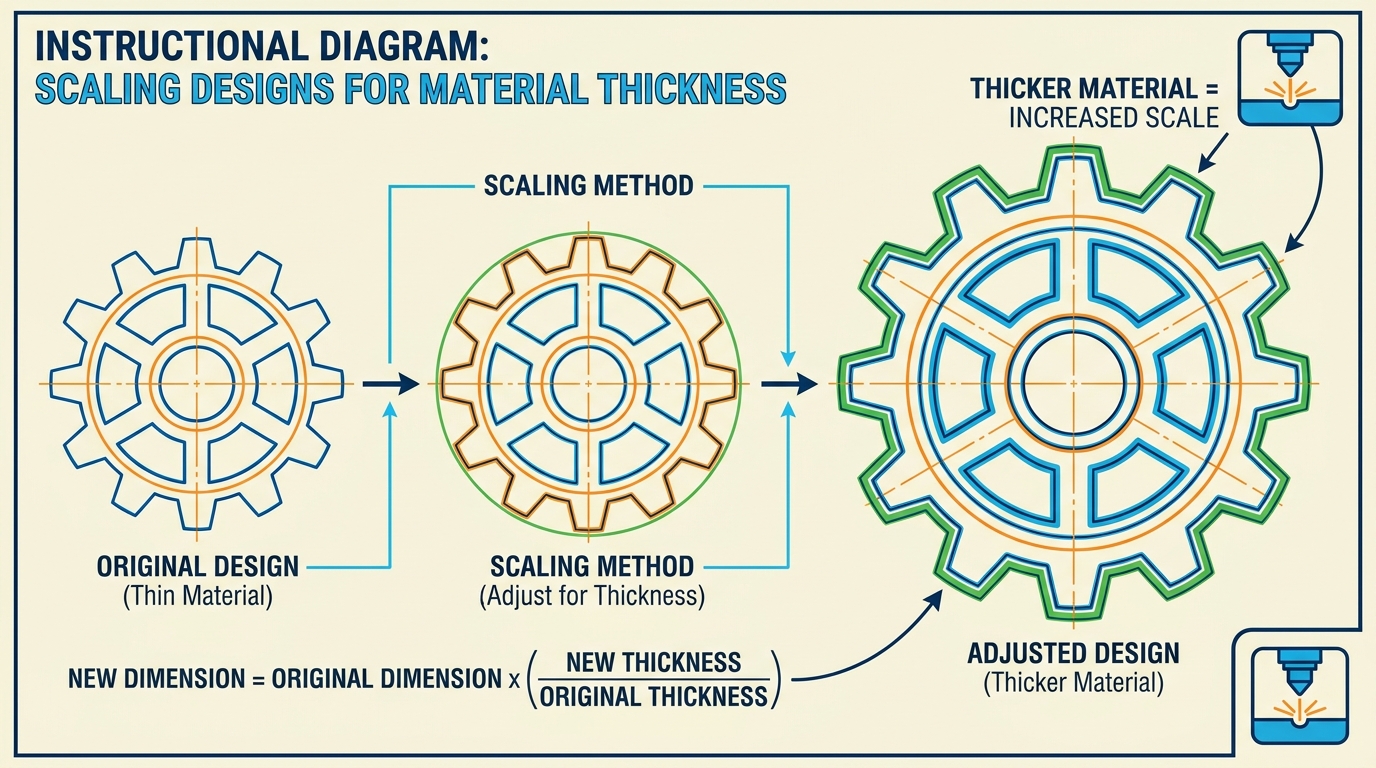
Stell dir vor: Du hast das perfekte Design für eine Box oder ein 3D-Puzzle gefunden – ursprünglich für 3mm Sperrholz gezeichnet. Du öffnest deine Werkstattschublade, hast aber nur 6mm Material da. Was tun? Jeden einzelnen Schlitz und jede Zinke von Hand neu zeichnen? Auf keinen Fall!
Es gibt einen cleveren, schnellen und einfachen Trick: proportionales Skalieren. Schauen wir uns an, wie das in jedem Vektorprogramm funktioniert (zum Beispiel CorelDRAW, Adobe Illustrator oder Inkscape).
Das Grundgeheimnis: die Proportionsregel
Ein Vektordesign ist nicht nur ein Bild, sondern ein mathematisches Modell. Wenn wir das gesamte Design gemeinsam skalieren, ändern alle Teile ihre Größe im gleichen Verhältnis.
Um herauszufinden, wie stark du dein Projekt skalieren musst, teile einfach die neue (gewünschte) Materialstärke durch die alte (ursprüngliche) Materialstärke.
Die Formel „Neu geteilt durch Alt“:
Skalierungsfaktor = neue Materialstärke / alte Materialstärke
Beliebte Beispiele:
- Von 3mm auf 6mm: 6 / 3 = 2. Du vergrößerst das Design also genau um das 2-Fache (bzw. auf 200 %).
- Von 4mm auf 8mm: 8 / 4 = 2. Ebenfalls eine Vergrößerung um das 2-Fache (200 %).
- Von 4mm auf 3mm: 3 / 4 = 0,75. Du verkleinerst das Projekt also auf 75 % seiner ursprünglichen Größe.
Schritt-für-Schritt-Anleitung (CorelDRAW / Illustrator)
Schritt 1. ALLES auswählen
Öffne deine Datei. Es ist entscheidend, wirklich alle Teile des Projekts gleichzeitig auszuwählen. Lässt du auch nur ein kleines Teil aus, passt es später beim Zusammenbau nicht.
- Tastenkürzel: Strg + A (Alles auswählen).
- Profi-Tipp: Wenn die Teile verstreut liegen, gruppiere sie am besten vorübergehend (Strg + G).
Schritt 2. Das Feld für Größe & Proportionen finden
Schau in die obere Werkzeugleiste. Dort siehst du Felder mit den Abmessungen deiner Auswahl in Millimetern und Prozent, direkt neben einem Schloss-Symbol (Seitenverhältnis beibehalten).
- Achte darauf, dass das „Schloss“ geschlossen ist! Es muss aktiv sein. So passt sich die Höhe automatisch an, wenn du die Breite änderst, und dein Design wird nicht verzerrt.
- Geh in das Prozentfeld (dort steht 100 %) und gib deinen berechneten Skalierungsfaktor ein. Für den Wechsel von 3mm auf 6mm tippst du zum Beispiel 200 ein.
- Drücke Enter.
Schritt 3. Einen „Kontrollpunkt“ prüfen
Um sicherzugehen, dass alles geklappt hat, such dir einen beliebigen Schlitz (die Öffnung, in die ein anderes Teil gesteckt wird) und miss seine Breite mit dem Messwerkzeug oder über die Objekteigenschaften.
- War der Schlitz ursprünglich 3mm breit, sollte er jetzt genau 6mm messen.
- Wenn die Rechnung aufgeht: Glückwunsch! Deine Datei ist bereit für den Laser.
Wichtige Stolperfallen (unbedingt beachten!)
Diese Methode ist unglaublich schnell, hat aber zwei Nebenwirkungen, mit denen du rechnen solltest:
- Die Gesamtgröße des fertigen Produkts ändert sich!War deine Box aus 3mm Sperrholz ursprünglich 10x10 cm groß, wird sie nach dem Hochskalieren für 6mm Material zu einer 20x20 cm großen Box. Sie wird doppelt so groß, wuchtiger und schwerer.
- Laser-Kerf.Der Laserstrahl hat eine physische Breite (meist etwa 0,1mm). Wenn du ein Design stark vergrößerst, können die Verbindungen etwas lockerer sitzen, als der Designer es vorgesehen hat. Brauchst du eine straffe Steckverbindung, mach am besten zuerst einen kurzen Testschnitt mit ein paar ineinandergreifenden Teilen.
Wann funktioniert diese Methode NICHT?
Wenn die Box genau 10x10 cm bleiben soll, du sie aber trotzdem aus dickerem Material bauen möchtest, funktioniert diese Methode nicht. In diesem Fall brauchst du parametrische Design-Plugins oder musst nur die Schlitze und Zinken von Hand anpassen und die Außenmaße beibehalten.
Ist die Gesamtgröße des fertigen Stücks für dein Projekt aber nicht entscheidend, spart dir das Skalieren stundenlange mühsame Bearbeitung!