
Jak upravit šablony pro laserové řezání na jinou tloušťku materiálu (metoda škálování)
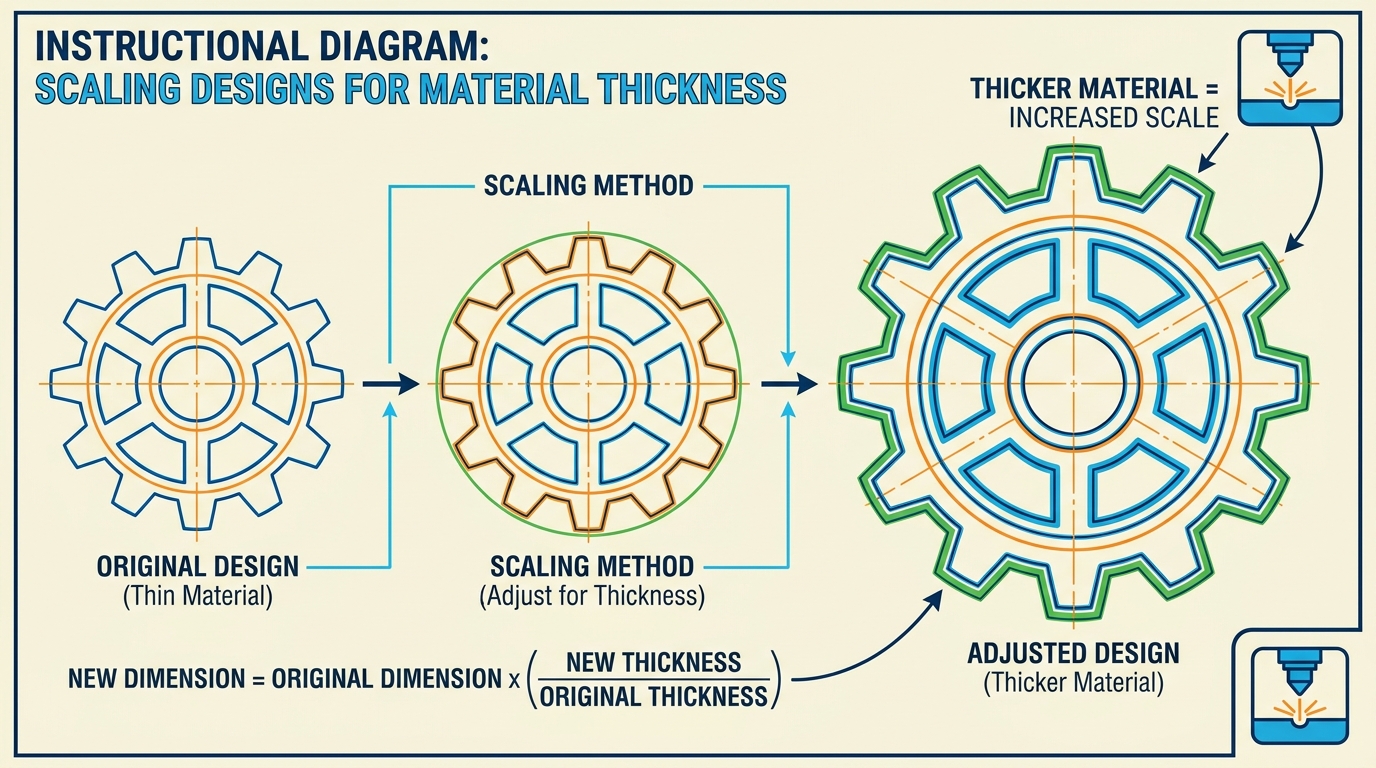
Představte si: našli jste perfektní návrh krabičky nebo 3D hlavolamu, původně určený pro překližku 3mm. Otevřete šuplík v dílně, ale máte po ruce jen materiál 6mm. Co teď? Překreslit ručně každou drážku a čep? V žádném případě!
Existuje chytrý, rychlý a jednoduchý trik: proporcionální škálování. Pojďme se podívat, jak to funguje v libovolném vektorovém editoru (např. CorelDRAW, Adobe Illustrator nebo Inkscape).
Hlavní tajemství: pravidlo poměru
Vektorový návrh není jen obrázek, je to matematický model. Pokud změníme měřítko celého návrhu najednou, všechny jeho části se zvětší nebo zmenší stejně.
Abyste zjistili, o kolik musíte projekt zvětšit nebo zmenšit, stačí vydělit novou (požadovanou) tloušťku starou (původní) tloušťkou.
Vzorec „nové děleno starým“:
Měřítko = nová tloušťka / stará tloušťka
Oblíbené příklady:
- Z 3mm na 6mm: 6 / 3 = 2. Návrh tedy zvětšíte přesně 2krát (neboli na 200%).
- Ze 4mm na 8mm: 8 / 4 = 2. Také zvětšení 2krát (200%).
- Ze 4mm na 3mm: 3 / 4 = 0.75. Projekt tedy zmenšíte na 75% původní velikosti.
Návod krok za krokem (CorelDRAW / Illustrator)
Krok 1. Vyberte VŠECHNO
Otevřete soubor. Je nezbytné vybrat úplně všechny díly projektu najednou. Pokud vynecháte byť jen jeden malý díl, při sestavování nebude pasovat.
- Klávesová zkratka: Ctrl + A (vybrat vše).
- Tip: Pokud jsou díly rozházené, je dobré je dočasně seskupit (Ctrl + G).
Krok 2. Najděte panel velikosti a proporcí
Podívejte se na horní panel nástrojů. Uvidíte pole s rozměry výběru v milimetrech a procentech, hned vedle ikony zámku (zachovat poměr stran).
- Ujistěte se, že je „zámek“ zamčený! Musí být aktivní. Díky tomu se při změně šířky automaticky upraví i výška a návrh se nezdeformuje.
- Přejděte do pole s procenty (kde je 100%) a zadejte vypočtené měřítko. Například zadejte 200 pro přechod z 3mm na 6mm.
- Stiskněte Enter.
Krok 3. Zkontrolujte „kontrolní bod“
Abyste se ujistili, že vše proběhlo hladce, najděte libovolnou drážku (otvor, do kterého se zasouvá jiný díl) a změřte její šířku měřicím nástrojem nebo ve vlastnostech objektu.
- Pokud měla původní drážka 3mm, nyní by měla mít přesně 6mm.
- Pokud výpočet sedí, gratulujeme! Váš soubor je připravený pro laser.
Důležitá úskalí (mějte je na paměti!)
Tato metoda je neuvěřitelně rychlá, ale má dva vedlejší účinky, se kterými je třeba počítat:
- Změní se celková velikost hotového výrobku!Pokud měla vaše krabička z překližky 3mm původně 10x10 cm, po zvětšení pro materiál 6mm z ní bude krabička 20x20 cm. Bude dvakrát větší, mohutnější a těžší.
- Prořez laseru.Laserový paprsek má fyzickou tloušťku (obvykle kolem 0.1mm). Když návrh výrazně zvětšíte, spoje mohou být o něco volnější, než autor zamýšlel. Pokud potřebujete pevný spoj, který drží na sraz, vždy je nejlepší nejprve udělat rychlý zkušební řez dvou do sebe zapadajících dílů.
Kdy tato metoda NEFUNGUJE?
Pokud potřebujete, aby krabička zůstala přesně 10x10 cm, ale chcete ji vyrobit ze silnějšího materiálu, tato metoda nefunguje. V takovém případě musíte použít pluginy pro parametrické navrhování nebo ručně upravit jen drážky a čepy a zachovat vnější rozměry.
Pokud ale celková velikost hotového výrobku není pro váš projekt zásadní, škálování vám ušetří hodiny zdlouhavých úprav!