
Comment adapter un modèle de découpe laser à une autre épaisseur de matériau (méthode de mise à l’échelle)
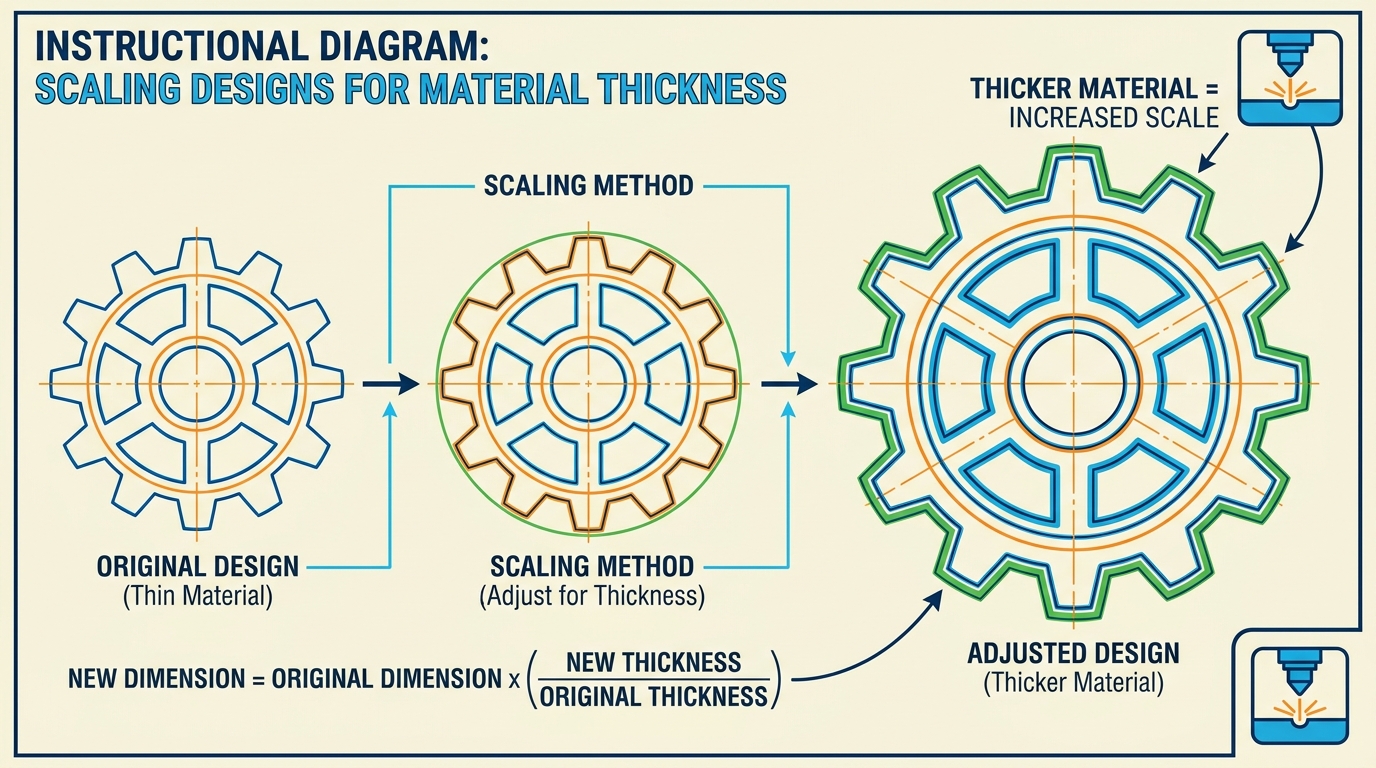
Imaginez la situation : vous avez trouvé le modèle parfait pour une boîte ou un puzzle 3D, conçu à l’origine pour du contreplaqué de 3mm. Vous ouvrez le tiroir de votre atelier, mais vous n’avez que du 6mm sous la main. Que faire ? Redessiner chaque encoche et chaque tenon à la main ? Certainement pas !
Il existe une astuce simple, rapide et efficace : la mise à l’échelle proportionnelle. Voyons comment elle fonctionne dans n’importe quel éditeur vectoriel (CorelDRAW, Adobe Illustrator ou Inkscape).
Le secret : la règle de proportion
Un modèle vectoriel n’est pas une simple image : c’est un modèle mathématique. Si l’on met à l’échelle l’ensemble du modèle, toutes ses pièces changent de taille dans la même proportion.
Pour savoir de combien agrandir ou réduire votre projet, divisez simplement la nouvelle épaisseur (souhaitée) par l’ancienne épaisseur (d’origine).
La formule « nouvelle divisée par ancienne » :
Facteur d’échelle = nouvelle épaisseur / ancienne épaisseur
Exemples courants :
- De 3mm à 6mm : 6 / 3 = 2. Vous agrandissez donc le modèle exactement 2 fois (soit 200 %).
- De 4mm à 8mm : 8 / 4 = 2. Là aussi, un agrandissement de 2 fois (200 %).
- De 4mm à 3mm : 3 / 4 = 0.75. Vous réduisez donc le projet à 75 % de sa taille d’origine.
Pas à pas (avec CorelDRAW / Illustrator)
Étape 1. Sélectionnez TOUT
Ouvrez votre fichier. Il est essentiel de sélectionner toutes les pièces du projet en même temps. Si vous oubliez ne serait-ce qu’une petite pièce, elle ne s’emboîtera pas au montage.
- Raccourci : Ctrl + A (tout sélectionner).
- Astuce : si les pièces sont dispersées, regroupez-les temporairement (Ctrl + G).
Étape 2. Trouvez le panneau Taille et proportions
Regardez la barre d’outils en haut. Vous y verrez des champs indiquant les dimensions de votre sélection en millimètres et en pourcentage, juste à côté d’une icône de cadenas (conserver les proportions).
- Vérifiez que le « cadenas » est bien fermé ! Il doit être actif : ainsi, lorsque vous modifiez la largeur, la hauteur s’ajuste automatiquement et votre modèle ne se déforme pas.
- Allez dans le champ du pourcentage (celui qui indique 100 %) et saisissez le facteur d’échelle calculé. Par exemple, saisissez 200 pour passer de 3mm à 6mm.
- Appuyez sur Entrée.
Étape 3. Vérifiez un « point de contrôle »
Pour vous assurer que tout s’est bien passé, choisissez une encoche (le trou dans lequel s’insère une autre pièce) et mesurez sa largeur avec l’outil de mesure ou dans les propriétés de l’objet.
- Si l’encoche d’origine mesurait 3mm, elle doit maintenant mesurer exactement 6mm.
- Si le calcul est juste, félicitations ! Votre fichier est prêt pour le laser.
Pièges à connaître (à garder en tête !)
Cette méthode est extrêmement rapide, mais elle a deux effets secondaires auxquels il faut s’attendre :
- Les dimensions de l’objet fini vont changer !Si votre boîte en contreplaqué de 3mm mesurait à l’origine 10x10 cm, l’agrandir pour du 6mm en fera une boîte de 20x20 cm. Elle sera deux fois plus grande, plus massive et plus lourde.
- Le trait de coupe (kerf).Le faisceau laser a une épaisseur physique (généralement environ 0.1mm). Si vous agrandissez fortement un modèle, les assemblages peuvent devenir un peu plus lâches que prévu par le concepteur. Si vous avez besoin d’un assemblage serré, faites toujours d’abord un petit test de découpe sur deux pièces qui s’emboîtent.
Quand cette méthode ne fonctionne-t-elle PAS ?
Si la boîte doit rester exactement à 10x10 cm tout en étant fabriquée dans un matériau plus épais, cette méthode ne convient pas. Dans ce cas, il faut utiliser des plugins de conception paramétrique, ou modifier à la main uniquement les encoches et les tenons en conservant les dimensions extérieures.
En revanche, si la taille finale de l’objet n’est pas déterminante pour votre projet, la mise à l’échelle vous fera gagner des heures de retouches fastidieuses !