
Cómo cambiar el tamaño de diseños de corte láser para otro grosor de material (método de escalado)
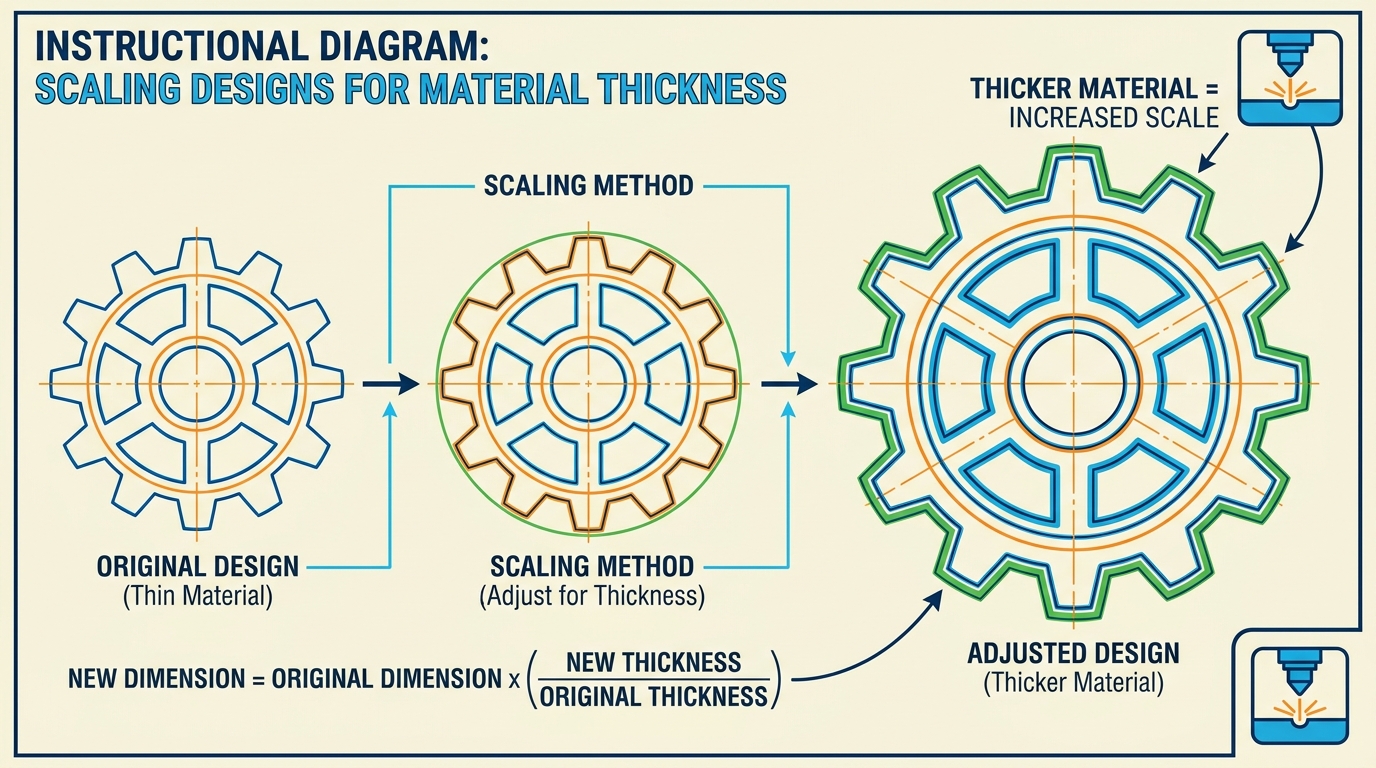
Imagina esto: has encontrado el diseño perfecto de una caja o un puzle 3D, pensado originalmente para contrachapado de 3mm. Abres el cajón del taller, pero solo tienes material de 6mm. ¿Qué hacer? ¿Redibujar a mano cada ranura y cada pestaña? ¡Ni hablar!
Existe un truco ingenioso, rápido y sencillo: el escalado proporcional. Veamos cómo funciona en cualquier editor vectorial (como CorelDRAW, Adobe Illustrator o Inkscape).
El secreto principal: la regla de la proporción
Un diseño vectorial no es solo una imagen: es un modelo matemático. Si escalamos todo el diseño a la vez, todas sus piezas cambian de tamaño por igual.
Para saber cuánto tienes que escalar tu proyecto, basta con dividir el grosor nuevo (el que quieres) entre el grosor antiguo (el original).
La fórmula «nuevo entre antiguo»:
Factor de escala = Grosor nuevo / Grosor antiguo
Ejemplos habituales:
- De 3mm a 6mm: 6 / 3 = 2. Es decir, amplías el diseño exactamente 2 veces (o al 200%).
- De 4mm a 8mm: 8 / 4 = 2. También un aumento de 2 veces (200%).
- De 4mm a 3mm: 3 / 4 = 0.75. Es decir, reduces el proyecto al 75% de su tamaño original.
Guía paso a paso (con CorelDRAW / Illustrator)
Paso 1. Selecciona TODO
Abre tu archivo. Es fundamental seleccionar absolutamente todas las piezas del proyecto a la vez. Si dejas fuera aunque sea una pieza pequeña, no encajará durante el montaje.
- Atajo: Ctrl + A (Seleccionar todo).
- Consejo profesional: si las piezas están dispersas, conviene agruparlas temporalmente (Ctrl + G).
Paso 2. Busca el panel de tamaño y proporciones
Mira la barra de herramientas superior. Verás campos con las dimensiones de tu selección en milímetros y en porcentaje, justo al lado de un icono de candado (Mantener proporciones).
- ¡Asegúrate de que el «candado» esté cerrado! Debe estar activado. Así, al cambiar el ancho, el alto se ajusta automáticamente y tu diseño no se deforma.
- Ve al campo de porcentaje (donde pone 100%) e introduce el factor de escala que has calculado. Por ejemplo, escribe 200 para pasar de 3mm a 6mm.
- Pulsa Intro.
Paso 3. Comprueba un «punto de control»
Para asegurarte de que todo ha ido bien, busca cualquier ranura (el hueco donde encaja otra pieza) y mide su ancho con la herramienta de medición o consultando las propiedades del objeto.
- Si la ranura original medía 3mm, ahora debe medir exactamente 6mm.
- Si las cuentas cuadran, ¡enhorabuena! Tu archivo está listo para el láser.
Trampas importantes (¡tenlas en cuenta!)
Aunque este método es increíblemente rápido, tiene dos efectos secundarios con los que debes contar:
- ¡El tamaño total del producto final cambiará!Si tu caja de contrachapado de 3mm medía originalmente 10x10 cm, al escalarla para material de 6mm se convertirá en una caja de 20x20 cm. Será el doble de grande, más robusta y más pesada.
- Ancho de corte (kerf) del láser.El haz láser tiene un grosor físico (normalmente unos 0.1mm). Cuando amplías mucho un diseño, las uniones pueden quedar un poco más holgadas de lo que pretendía el diseñador. Si necesitas una unión ajustada a presión, lo mejor es hacer primero un corte de prueba rápido con un par de piezas que encajen entre sí.
¿Cuándo NO funciona este método?
Si necesitas que la caja siga midiendo exactamente 10x10 cm pero quieres hacerla con un material más grueso, este método no te servirá. En ese caso tendrás que usar plugins de diseño paramétrico o ajustar a mano solo las ranuras y las pestañas, manteniendo las medidas exteriores.
Sin embargo, si el tamaño total de la pieza terminada no es crítico para tu proyecto, ¡el escalado te ahorrará horas de edición tediosa!