
Как изменить макет для лазерной резки под другую толщину материала (метод масштабирования)
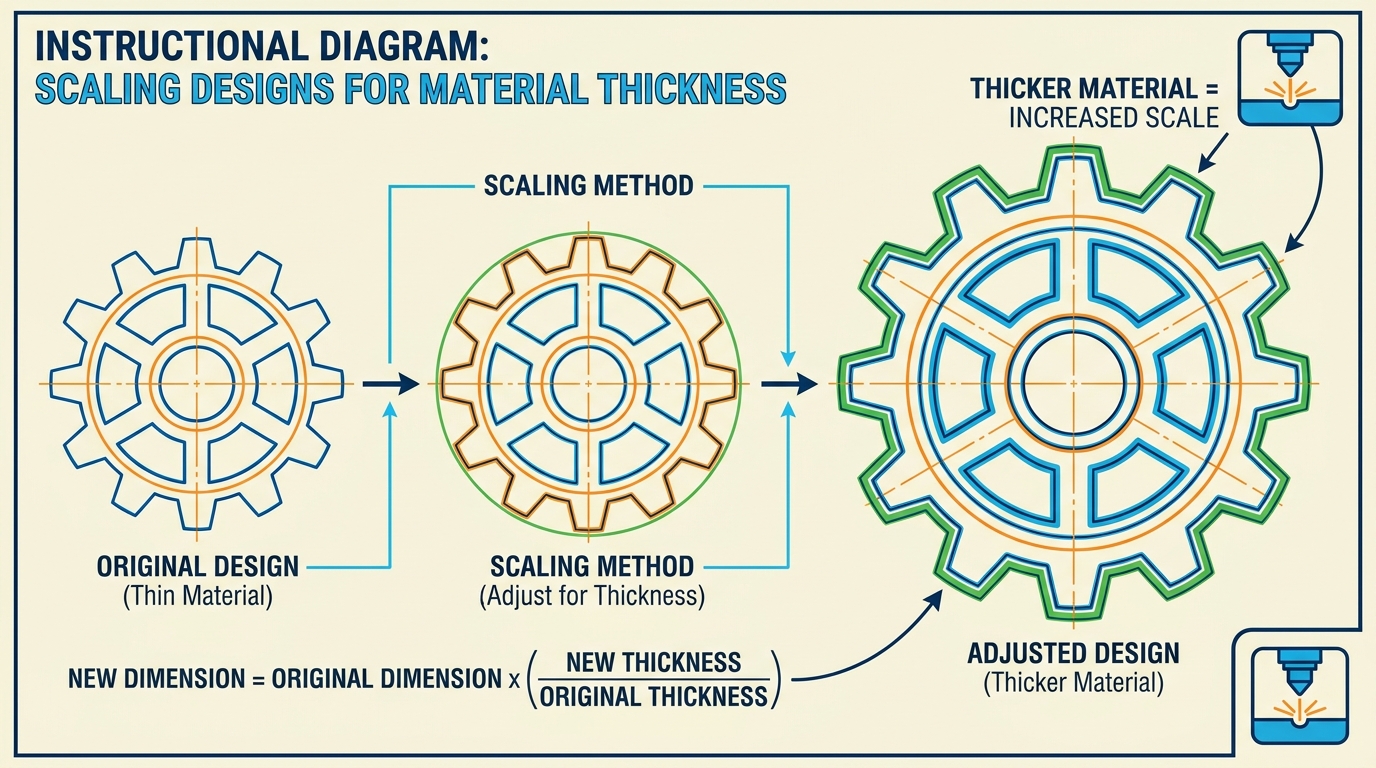
Представьте: вы нашли идеальный макет шкатулки или 3D-головоломки, изначально рассчитанный на фанеру 3mm. Открываете ящик в мастерской, а там только материал 6mm. Что делать? Перерисовывать вручную каждый паз и шип? Ни в коем случае!
Есть хитрый, быстрый и простой приём — пропорциональное масштабирование. Давайте разберёмся, как это работает в любом векторном редакторе (CorelDRAW, Adobe Illustrator или Inkscape).
Главный секрет: правило пропорции
Векторный макет — это не просто картинка, а математическая модель. Если масштабировать весь макет целиком, все его детали изменятся одинаково.
Чтобы узнать, во сколько раз нужно масштабировать проект, просто разделите новую (нужную) толщину на старую (исходную) толщину.
Формула «новое делить на старое»:
Коэффициент масштабирования = новая толщина / старая толщина
Популярные примеры:
- С 3mm на 6mm: 6 / 3 = 2. Значит, макет нужно увеличить ровно в 2 раза (до 200%).
- С 4mm на 8mm: 8 / 4 = 2. Тоже увеличение в 2 раза (200%).
- С 4mm на 3mm: 3 / 4 = 0.75. Значит, проект нужно уменьшить до 75% от исходного размера.
Пошаговая инструкция (CorelDRAW / Illustrator)
Шаг 1. Выделите ВСЁ
Откройте файл. Очень важно выделить сразу абсолютно все детали проекта. Если пропустить хотя бы одну маленькую деталь, при сборке она не подойдёт.
- Горячие клавиши: Ctrl + A (выделить всё).
- Совет: если детали разбросаны, их лучше временно сгруппировать (Ctrl + G).
Шаг 2. Найдите панель размеров и пропорций
Посмотрите на верхнюю панель инструментов. Там есть поля с размерами выделения в миллиметрах и процентах, а рядом — значок замка (сохранять пропорции).
- Убедитесь, что «замок» закрыт! Он должен быть активен. Тогда при изменении ширины высота подстроится автоматически и макет не исказится.
- Перейдите в поле с процентами (где написано 100%) и введите рассчитанный коэффициент. Например, введите 200, чтобы перейти с 3mm на 6mm.
- Нажмите Enter.
Шаг 3. Проверьте «контрольную точку»
Чтобы убедиться, что всё прошло гладко, найдите любой паз (отверстие, в которое вставляется другая деталь) и измерьте его ширину инструментом измерения или в свойствах объекта.
- Если исходный паз был 3mm, теперь он должен быть ровно 6mm.
- Если всё сходится — поздравляем! Файл готов к резке.
Важные подводные камни (помните о них!)
Этот способ невероятно быстрый, но у него есть два побочных эффекта, к которым стоит быть готовым:
- Изменятся общие размеры готового изделия!Если шкатулка из фанеры 3mm была 10x10 см, то после масштабирования под материал 6mm она станет 20x20 см. Она будет вдвое больше, массивнее и тяжелее.
- Пропил лазера.Лазерный луч имеет физическую толщину (обычно около 0.1mm). При сильном увеличении макета соединения могут стать чуть свободнее, чем задумывал автор. Если нужна плотная посадка, всегда лучше сначала сделать быструю пробную резку пары соединяемых деталей.
Когда этот способ НЕ подходит?
Если шкатулка должна остаться ровно 10x10 см, но вы хотите сделать её из более толстого материала, этот способ не сработает. В таком случае нужно использовать плагины параметрического проектирования или вручную изменить только пазы и шипы, сохранив внешние размеры.
Но если общий размер готового изделия для вашего проекта не критичен, масштабирование сэкономит вам часы утомительной правки!