Fotos für die Lasergravur vorbereiten: Größe, Rastern und alle Einstellungen erklärt
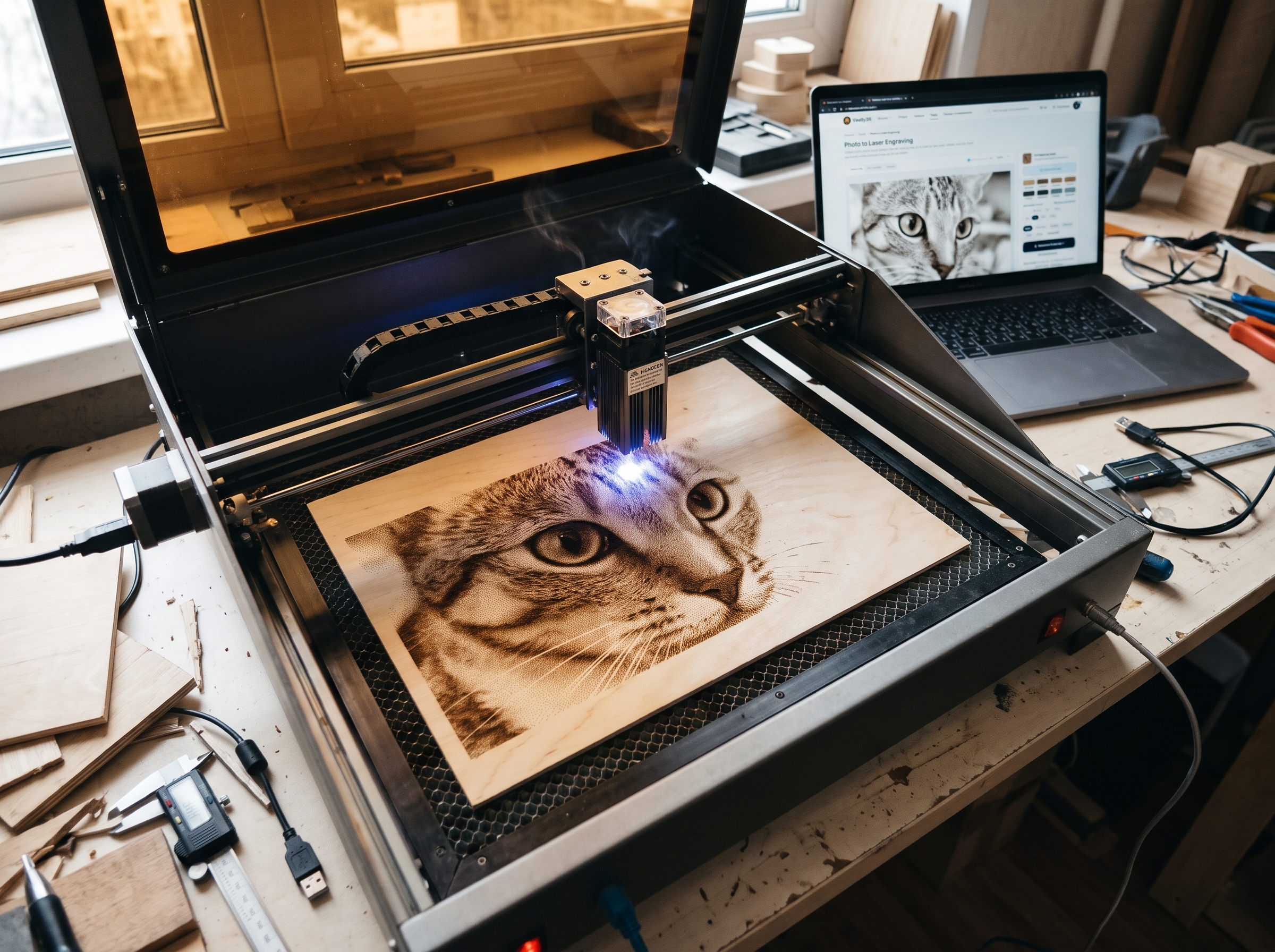
Unser kostenloses Tool Foto zu Lasergravur verwandelt jedes Foto in eine Schwarz-Weiß-Datei, die Ihr Laser sofort gravieren kann. Das meiste läuft automatisch: Material wählen, Größe einstellen, herunterladen. Dieser Leitfaden erklärt, warum es so funktioniert – und was jede Einstellung bedeutet, für die Momente, in denen Sie das Ergebnis feinabstimmen möchten.
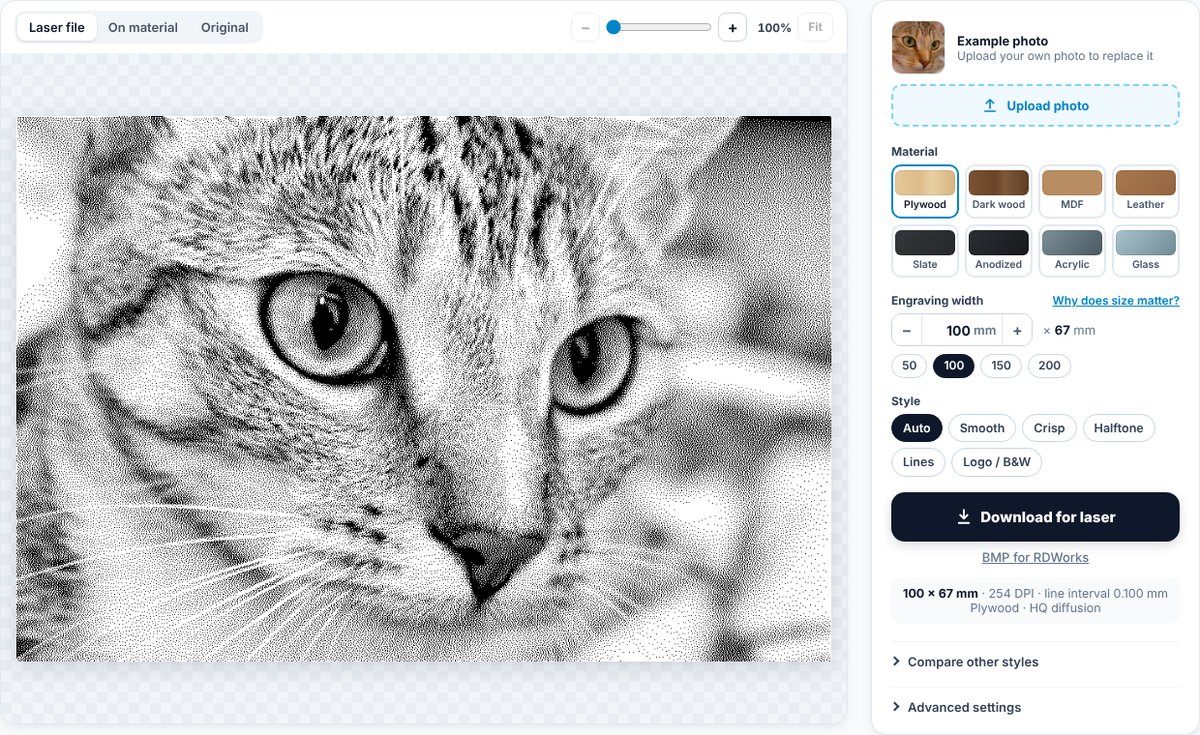
Schnellstart in fünf Schritten
- Foto hochladen. Klicken Sie auf Foto hochladen, ziehen Sie eine Datei auf die Vorschau oder fügen Sie ein Bild mit Strg+V ein. Das Tool startet mit einem Beispielfoto einer Katze, sodass Sie alles vorher ausprobieren können.
- Material wählen. Sperrholz, dunkles Holz, MDF, Leder, Schiefer, eloxiertes Aluminium, Acryl oder Glas. Auflösung, Tonwerte und Brandverlauf werden automatisch darauf abgestimmt.
- Gravurbreite festlegen in Millimetern – die echte Größe auf Ihrem Werkstück. Die Höhe ergibt sich aus dem Foto.
- Vorschau prüfen. Laserdatei zeigt die exakten Schwarz-Weiß-Pixel, Auf dem Material zeigt, wie es nach dem Gravieren aussehen wird.
- Für den Laser herunterladen und die Datei ohne Skalierung in LightBurn oder RDWorks importieren.
Wie ein Laser ein Foto graviert
Ein Gravurlaser fährt Zeile für Zeile hin und her über das Material, wie ein alter Drucker. Der Abstand zwischen zwei Zeilen ist der Zeilenabstand (Scan-Abstand). Für Holz ist ein typischer Wert 0,1 mm, das entspricht 254 DPI. In jeder Zeile kann der Laser an jedem Punkt nur eines tun: feuern oder nicht feue .
Eine Gravur ist also ein Raster aus winzigen Punkten. Eine 100 mm breite Gravur mit 254 DPI hat genau 1000 Punkte in der Breite. Die beste Datei für den Laser hat genau dasselbe Raster: ein Pixel = ein Laserpunkt.
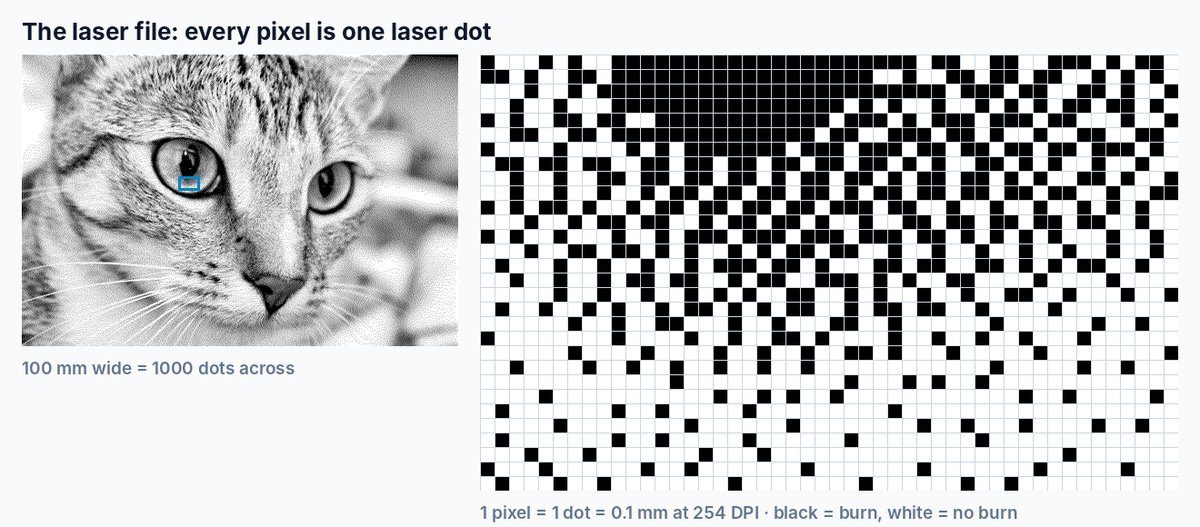
Die meisten CO2- und Diodenlaser können Graustufen nicht zuverlässig brennen: Holz wird entweder dunkel oder nicht. Fotos werden deshalb per Dithering (Rastern) in reines Schwarz-Weiß umgewandelt – dunkle Bereiche bekommen viele Punkte, helle wenige. Aus normalem Betrachtungsabstand verschmilzt Ihr Auge sie wieder zu weichen Tönen, wie bei einem Zeitungsfoto.
Warum die Größe zuerst festgelegt werden muss
Dithering funktioniert nur, wenn jeder Punkt des Musters auf genau einem Laserpunkt landet. Wenn Sie ein Foto bei 50 mm rastern und es in Ihrer Lasersoftware auf 120 mm strecken, wird jeder Punkt 2–3 Laserzeilen dick. Das feine Muster wird zu Flecken, Streifen und Moiré, und die Tonwerte gehen verloren. Verkleinern ist noch schlimmer: Benachbarte Punkte verschmelzen zu schwarzen Flächen.
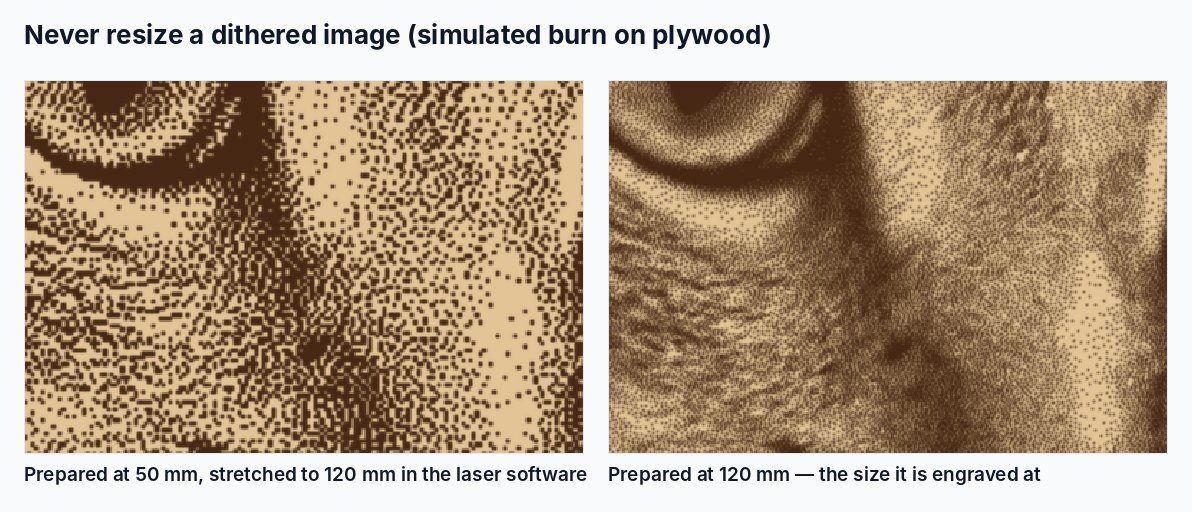
Deshalb fragt das Tool vor allem anderen nach der Größe. Es rechnet Ihr Foto auf die exakte Anzahl an Laserpunkten um und rastert es auf diesem Raster. Das heruntergeladene PNG enthält seine Auflösung, sodass LightBurn und RDWorks es in genau der gewählten Breite platzieren. Brauchen Sie eine andere Größe? Ändern Sie die Breite im Tool und laden Sie erneut herunter – das dauert eine Sekunde.
Brandverlauf: Warum die Datei heller aussieht als das Ergebnis
Ein gebrannter Punkt ist immer etwas größer als der Laserstrahl – die Hitze breitet sich in die Holzfasern aus. Punkte, die 20 % einer Fläche bedecken sollen, bedecken am Ende 30–40 %. Ohne Ausgleich wird jedes gravierte Foto zu dunkel und die Schatten laufen zu.
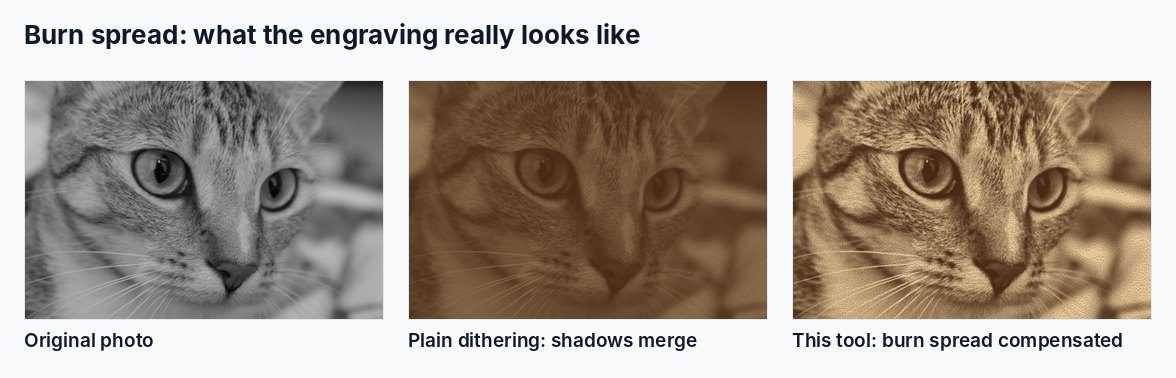
Das Tool simuliert den Brandverlauf des gewählten Materials bei der gewählten Auflösung und passt die Tonwerte vor dem Dithering an. Deshalb kann die Ansicht Laserdatei am Bildschirm hell wirken, während Auf dem Material zeigt, was Sie wirklich bekommen.
Die wichtigsten Einstellungen
Foto
JPG und PNG funktionieren am besten. Das Vorschaubild zeigt das aktuelle Foto mit seiner Größe in Pixeln; Anderes Foto hochladen ersetzt es. Ihr Foto wird in Ihrem Browser verarbeitet und nirgendwohin hochgeladen.
Für volle Details sollte das Foto in der Breite mindestens so viele Pixel haben wie die Gravur Punkte: Breite in mm × 10 bei 254 DPI (eine 150-mm-Gravur → etwa 1500 px). Kleinere Fotos funktionieren auch, wirken aber weicher.
Material
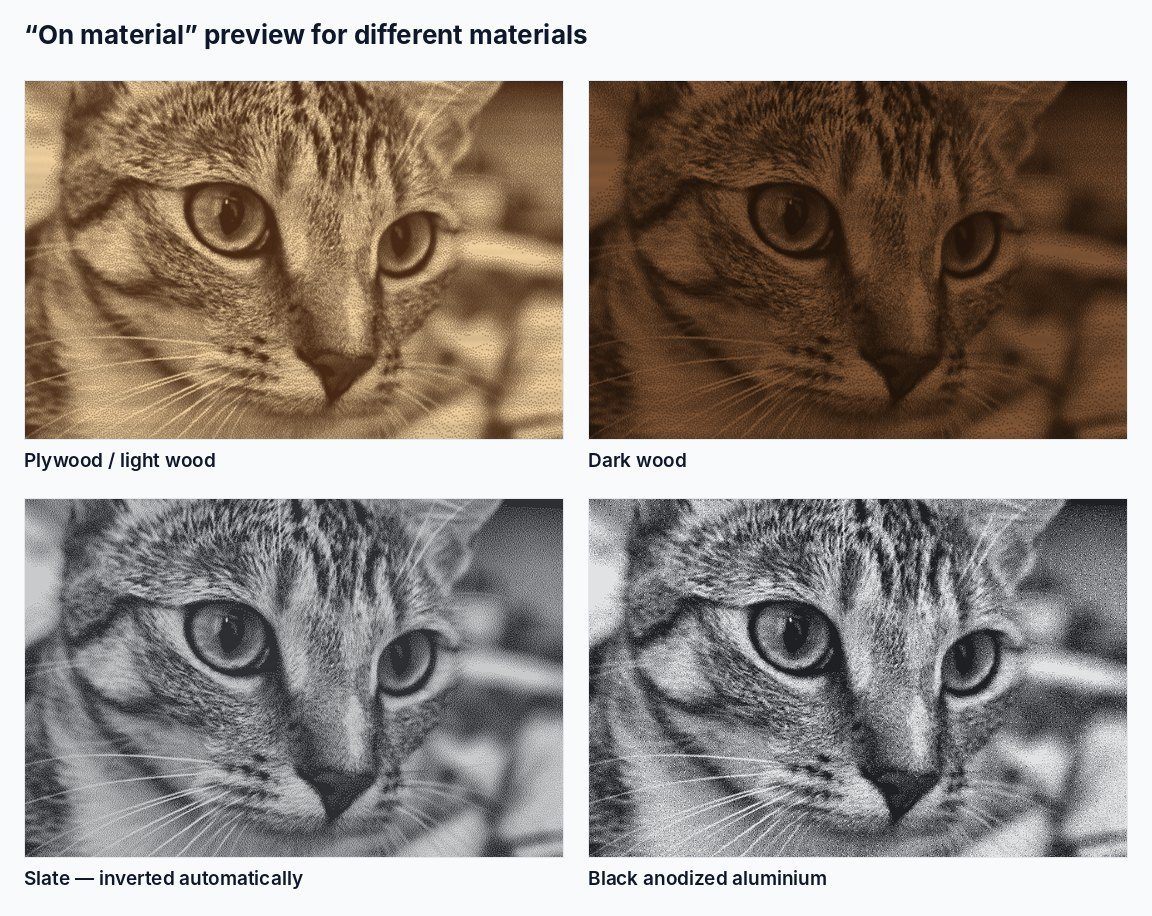
Die Wahl des Materials legt die Auflösung, den Ausgleich des Brandverlaufs, die Stärke der lokalen Detailverstärkung und eine mögliche Invertierung des Bildes fest:
- Sperrholz, MDF – 254 DPI (0,1 mm). Der Standard für helle Hölzer.
- Dunkles Holz, Leder – 200 DPI (0,127 mm). Der Brand breitet sich stärker aus, daher bleiben weniger, größere Punkte sauberer.
- Schiefer – 254 DPI, invertiert: Der Laser erzeugt helle Markierungen auf dunkler Oberfläche, also brennt er die hellen Bereiche des Fotos.
- Schwarz eloxiertes Aluminium – 400 DPI, invertiert. Fast keine Ausbreitung, sehr feine Details sind möglich.
- Acryl, Glas – 300 DPI, invertiert (die Markierungen sind mattweiß).
Gravurbreite
Die echte Breite der Gravur auf Ihrem Werkstück in Millimetern. Nutzen Sie − und + (5-mm-Schritte, gedrückt halten zum Wiederholen), tippen Sie einen Wert ein oder wählen Sie 50 / 100 / 150 / 200. Die Höhe wird daneben angezeigt und folgt immer den Proportionen des Fotos.
Stil
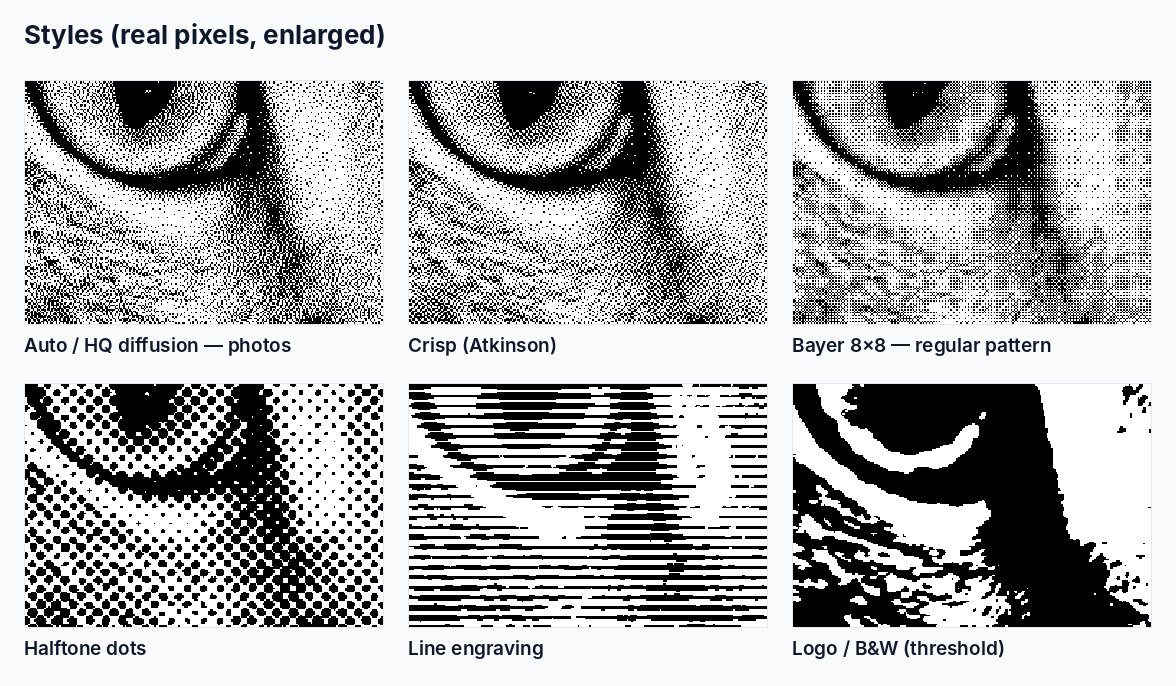
- Auto – die empfohlene Wahl. Fotos erhalten weiche HQ-Diffusion; Logos und Strichzeichnungen werden erkannt und als scharfes Schwarz-Weiß beibehalten.
- Weich – HQ-Diffusion für Fotos, auch wenn das Tool ein Logo vermutet.
- Knackig – Atkinson-Dithering: stärkerer Kontrast und sehr saubere Lichter; gut für Gesichter bei weichem Licht.
- Halbton – runde Zeitungspunkte. Funktioniert gut mit Diodenlasern und groben Einstellungen.
- Linien – Linien unterschiedlicher Stärke, wie bei einem Banknoten-Stich.
- Logo / S&W – reiner Schwellenwert, ganz ohne Punkte: für Logos, Text und Silhouetten.
Vorschau und Zoom
- Laserdatei – die exakten Schwarz-Weiß-Pixel, die Sie herunterladen.
- Auf dem Material – eine Simulation der fertigen Gravur, einschließlich Brandverlauf und Materialfarbe.
- Original – Ihr Foto in Ausgabegröße, zum Vergleich.
Zoomen Sie von 100 % (eingepasst) bis 400 % mit dem Schieberegler, den Tasten − / + oder Strg + Mausrad; ziehen Sie das vergrößerte Bild, um sich darin zu bewegen. Einpassen kehrt zum ganzen Bild zurück.
Herunterladen
Für den Laser herunterladen speichert ein 1-Bit-PNG mit eingebetteter Auflösung – am besten für LightBurn und die meisten anderen Programme. BMP für RDWorks speichert dasselbe Bild als 1-Bit-BMP. Der Dateiname enthält Größe, DPI und Material, zum Beispiel cat_100x67mm_254dpi_ply.png. Die Zeile unter der Schaltfläche wiederholt Größe, DPI und den Zeilenabstand für Ihre Lasersoftware.
Andere Stile vergleichen
Öffnet kleine Vorschauen aller Dithering-Methoden für einen Bereich des Fotos. Klicken Sie ins Hauptbild, um den Bereich zu wählen – praktisch, um ein Auge oder ein Gesicht aus der Nähe zu prüfen. Klicken Sie auf eine Vorschau, um diese Methode zu verwenden.
Erweiterte Einstellungen

Größe
- Höhe, mm – legen Sie die Höhe statt der Breite fest. Mit aktivem Proportionen beibehalten folgt die andere Seite; schalten Sie es nur aus, wenn Sie das Foto wirklich strecken möchten.
- DPI – die Auflösung der Datei. Der Zeilenabstand darunter ist derselbe Wert in Millimetern (25,4 ÷ DPI). Verwenden Sie genau diesen Abstand in Ihrer Lasersoftware. Ändern Sie ihn nur, wenn Ihre Maschine mit einem anderen Abstand besser graviert.
Feinabstimmung
Alle Schieberegler beginnen bei 0, das bedeutet „automatisch“. Sie verschieben das automatische Ergebnis, statt es zu ersetzen.
- Helligkeit – macht die gesamte Gravur heller (rechts) oder dunkler (links).
- Kontrast – mehr oder weniger Unterschied zwischen hellen und dunklen Bereichen.
- Details – lokaler Kontrast: hebt die Struktur von Fell, Haaren und Stoff hervor. Zu viel macht glatte Hintergründe fleckig.
- Schärfe – klarere Kanten. Bei verrauschten Handyfotos verringern.
- Brandverlauf – wie stark die Punkte auf Ihrem Material wachsen. Wird Ihre Testgravur zu dunkel, nach rechts schieben; wird sie zu hell, nach links. Die Vorschau Auf dem Material folgt dieser Einstellung.
- Töne bereinigen – entfernt einzelne verirrte Punkte in hellen Bereichen und füllt fast schwarze Bereiche vollflächig. Nach rechts für sauberere Lichter, nach links, um die feinsten Details zu behalten.
- Auf automatisch zurücksetzen – setzt alle Schieberegler auf 0 zurück und stellt die Materialvorgaben wieder her.
Invertieren, Spiegeln, Drehen
- Invertieren – brennt die hellen statt der dunklen Bereiche. Wird bei Schiefer, eloxiertem Aluminium, Acryl und Glas automatisch eingeschaltet.
- Spiegeln – spiegelt das Bild horizontal. Verwenden Sie es, wenn Sie klares Acryl oder Glas von hinten gravieren, damit das Bild von vorne richtig herum erscheint.
- 90° drehen – dreht das Foto; Breite und Höhe werden getauscht.
Dithering-Methode
Die vollständige Liste hinter den Stil-Schaltflächen:
- HQ-Diffusion – Jarvis-Fehlerdiffusion mit Serpentinen-Abtastung und einem Hauch Rauschen: weiche Töne ohne „Wurm“-Muster. Die Standardeinstellung für Fotos.
- Atkinson – scharf, kontrastreich, saubere Lichter.
- Floyd–Steinberg – das klassische feine Korn.
- Stucki, Sierra – weiche Alternativen zwischen Floyd–Steinberg und Jarvis.
- Bayer 8×8 – ein regelmäßiges Kreuzschraffur-Muster, das sehr gleichmäßig brennt.
- Halbtonpunkte – mit Punktabstand (Abstand zwischen den Punkten in mm), Winkel und Punktform (rund, Raute, quadratisch, Ellipse).
- Liniengravur – mit Linienabstand (Abstand zwischen den Linien in mm), Winkel und Welle (lässt die Linien wellenförmig verlaufen).
- Schwellenwert (S&W) – mit Schwellenwert: Alles, was dunkler als dieser Wert ist, wird gebrannt. Wird für Logos automatisch eingestellt.
Einstellungen in LightBurn und RDWorks
- Importieren Sie das PNG (LightBurn) oder BMP (RDWorks). Prüfen Sie die Größe – sie sollte mit dem Tool übereinstimmen. Nicht skalieren.
- Stellen Sie den Bildmodus auf Threshold oder Pass-Through. Verwenden Sie in der Software nicht Dither, Jarvis, Stucki oder Grayscale: Das Bild ist bereits gerastert, und doppeltes Dithering ruiniert es.
- Stellen Sie den Zeilenabstand (oder DPI) ein, der unter der Download-Schaltfläche angezeigt wird.
- Gravieren Sie einen kleinen Test auf einem Reststück desselben Materials und passen Sie dann bei Bedarf den Brandverlauf an.
Fehlerbehebung
- Zu dunkel, Schatten laufen zu: Brandverlauf nach rechts schieben oder die Laserleistung senken.
- Zu hell, ausgewaschen: Brandverlauf nach links schieben oder die Leistung leicht erhöhen.
- Streifen oder Moiré: Das Bild wurde in der Lasersoftware skaliert oder der Zeilenabstand passt nicht zur Datei. Laden Sie es in der richtigen Größe erneut herunter und verwenden Sie den angezeigten Abstand.
- Weiche Details: Das Foto hat zu wenige Pixel für die Größe – verwenden Sie ein größeres Foto oder eine kleinere Gravur.
- Unruhiger Hintergrund: Schneiden Sie das Foto zu oder wählen Sie eines mit ruhigerem Hintergrund; ein schlichter Hintergrund lässt das Motiv hervortreten.
Kurze Antworten
Ist es kostenlos? Ja, komplett.
Werden meine Fotos hochgeladen? Nein. Alles läuft in Ihrem Browser.
Kann ich es für Logos verwenden? Ja – Auto erkennt Schwarz-Weiß-Grafiken und hält sie scharf.
Bereit? Öffnen Sie das kostenlose Tool Foto zu Lasergravur und erstellen Sie Ihre erste Datei.