
Как подготовить фото для гравировки на лазерном станке: размер, дизеринг и все настройки
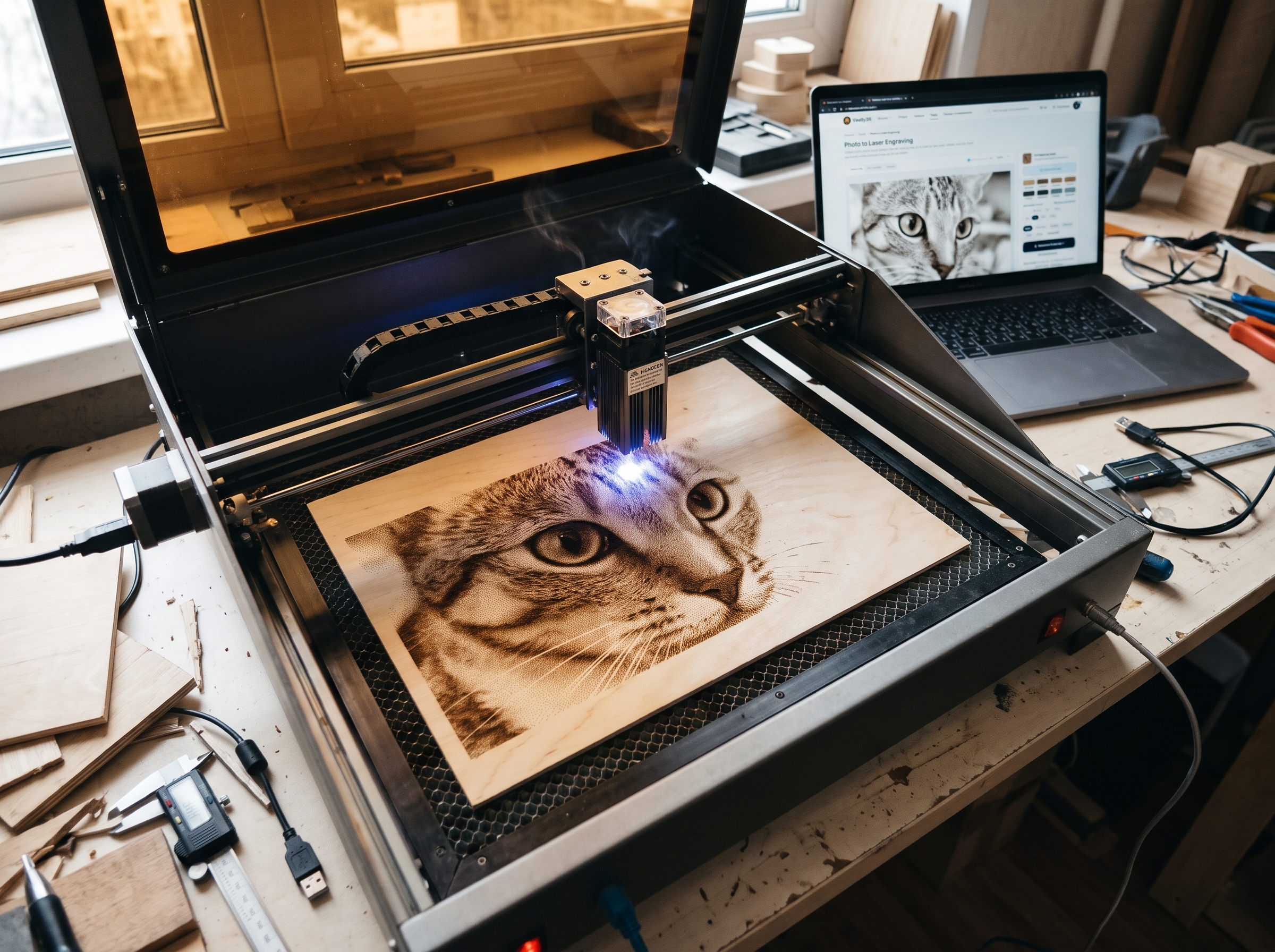
Наш бесплатный инструмент Фото в лазерную гравировку превращает любую фотографию в чёрно-белый файл, который ваш лазер может сразу гравировать. Почти всё происходит автоматически: выберите материал, задайте размер, скачайте. В этом руководстве объясняется, почему инструмент работает именно так, — и что означает каждая настройка, на случай, когда захочется довести результат до идеала.
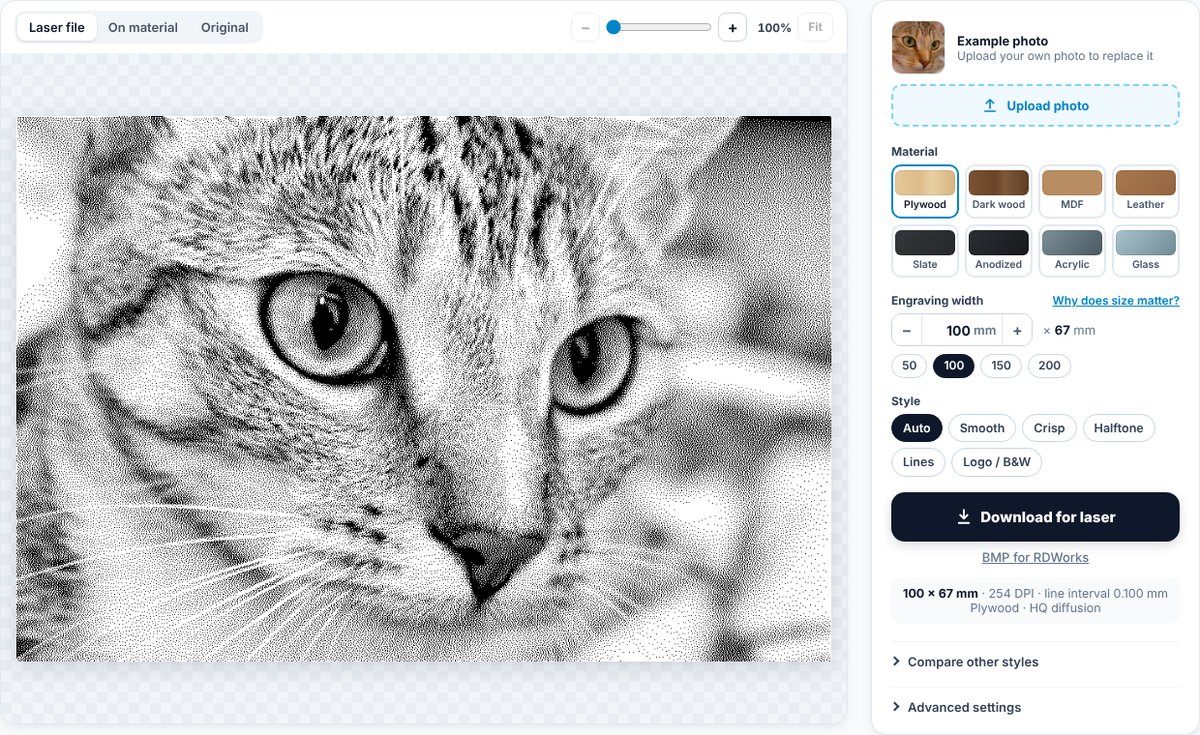
Быстрый старт за пять шагов
- Загрузите фото. Нажмите Загрузить фото, перетащите файл на предпросмотр или вставьте изображение с помощью Ctrl+V. Инструмент открывается с примером — фотографией кота, чтобы вы могли сначала всё попробовать.
- Выберите материал. Фанера, тёмное дерево, МДФ, кожа, сланец, анодированный алюминий, акрил или стекло. Разрешение, тона и растекание прожига настраиваются под него автоматически.
- Задайте ширину гравировки в миллиметрах — реальный размер на заготовке. Высота подстраивается по пропорциям фото.
- Проверьте предпросмотр. Файл для лазера показывает точные чёрно-белые пиксели, На материале — как это будет выглядеть после прожига.
- Скачать для лазера — и импортируйте файл в LightBurn или RDWorks без масштабирования.
Как лазер гравирует фотографию
Гравировальный лазер движется по материалу туда-обратно, строка за строкой, как старый принтер. Расстояние между двумя строками — это интервал строк (шаг сканирования). Для дерева типичное значение — 0,1 мм, что соответствует 254 DPI. На каждой строке в каждой точке лазер может сделать только одно: выстрелить или не выстрелить.
Значит, гравировка — это сетка из крошечных точек. Гравировка шириной 100 мм при 254 DPI содержит ровно 1000 точек по ширине. Лучший файл для лазера имеет точно такую же сетку: один пиксель = одна точка лазера.
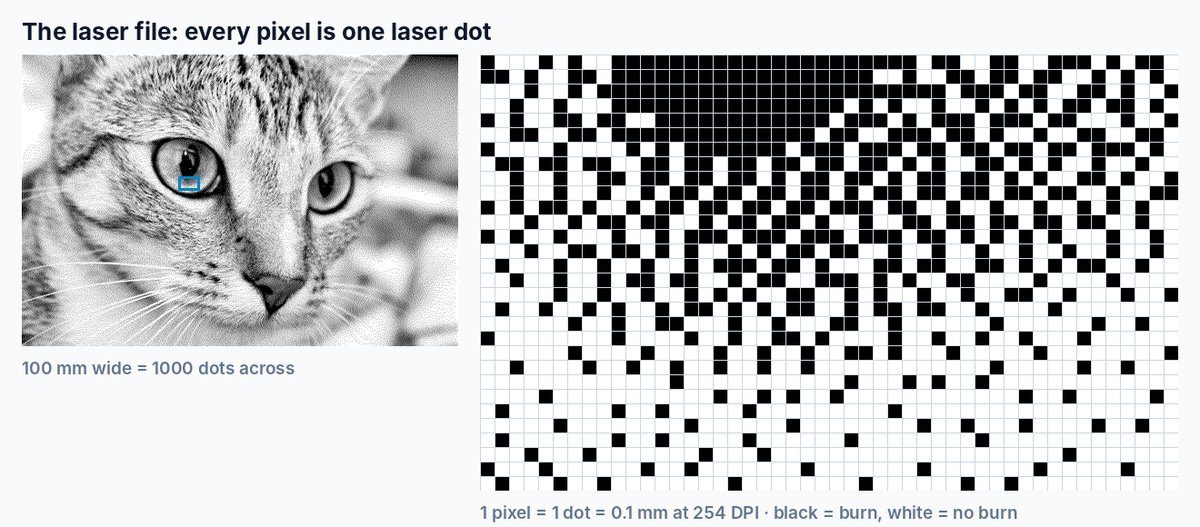
Большинство CO2- и диодных лазеров не умеют надёжно прожигать оттенки серого: дерево либо темнеет, либо нет. Поэтому фотографии переводятся в чистый чёрно-белый вид с помощью дизеринга: в тёмных участках много точек, в светлых — мало. С обычного расстояния глаз снова смешивает их в плавные тона, как на газетной фотографии.
Почему размер нужно задать в первую очередь
Дизеринг работает, только если каждая точка узора попадает в свою точку лазера. Если сделать дизеринг фото при 50 мм, а потом растянуть его до 120 мм в лазерной программе, каждая точка станет толщиной в 2–3 строки лазера. Тонкий узор превратится в пятна, полосы и муар, а тона пропадут. Уменьшение ещё хуже: соседние точки сливаются в чёрные пятна.
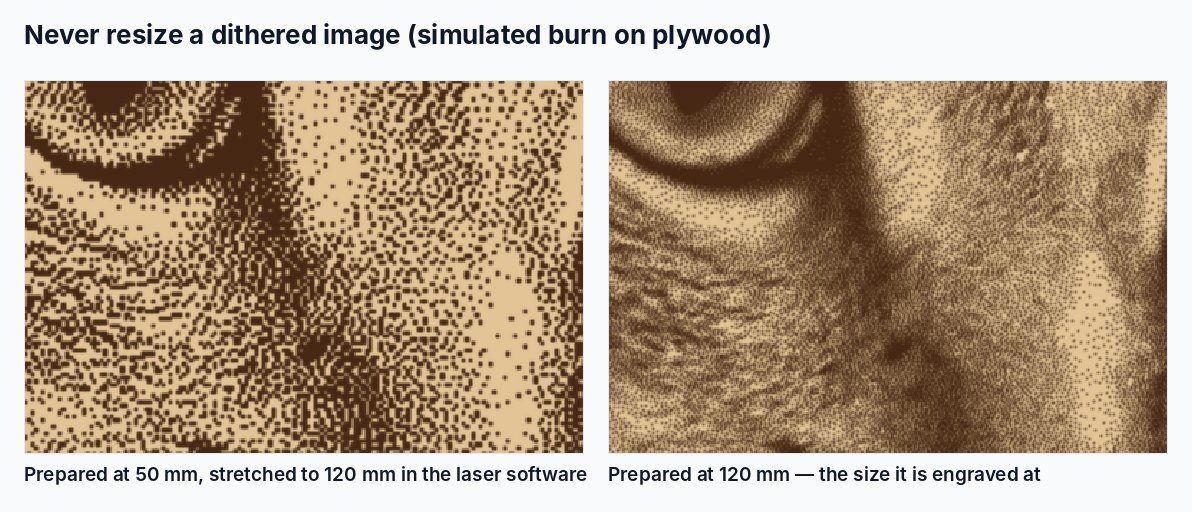
Поэтому инструмент спрашивает размер прежде всего остального. Он пересчитывает фото точно в нужное количество точек лазера и делает дизеринг на этой сетке. Скачанный PNG хранит своё разрешение внутри, поэтому LightBurn и RDWorks размещают его ровно в выбранной ширине. Нужен другой размер? Измените ширину в инструменте и скачайте заново — это занимает секунду.
Растекание прожига: почему файл выглядит светлее результата
Прожжённая точка всегда немного больше лазерного луча — тепло расходится по волокнам дерева. Точки, которые должны покрывать 20 % площади, в итоге покрывают 30–40 %. Без компенсации каждое гравированное фото получается слишком тёмным, а тени сливаются.
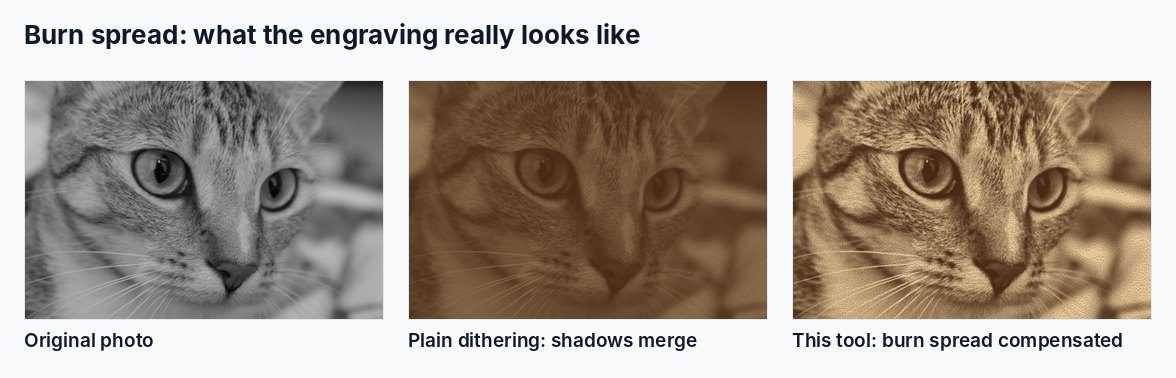
Инструмент имитирует растекание прожига выбранного материала при выбранном разрешении и корректирует тона перед дизерингом. Поэтому вид Файл для лазера может казаться на экране светлым, а На материале показывает, что вы получите на самом деле.
Основные настройки
Фото
Лучше всего подходят JPG и PNG. Миниатюра показывает текущее фото и его размер в пикселях; Загрузить другое фото заменяет его. Фото обрабатывается в вашем браузере и никуда не загружается.
Для полной детализации у фото по ширине должно быть не меньше пикселей, чем точек у гравировки: ширина в мм × 10 при 254 DPI (гравировка 150 мм → около 1500 px). Фото поменьше тоже подойдут, но будут выглядеть мягче.
Материал
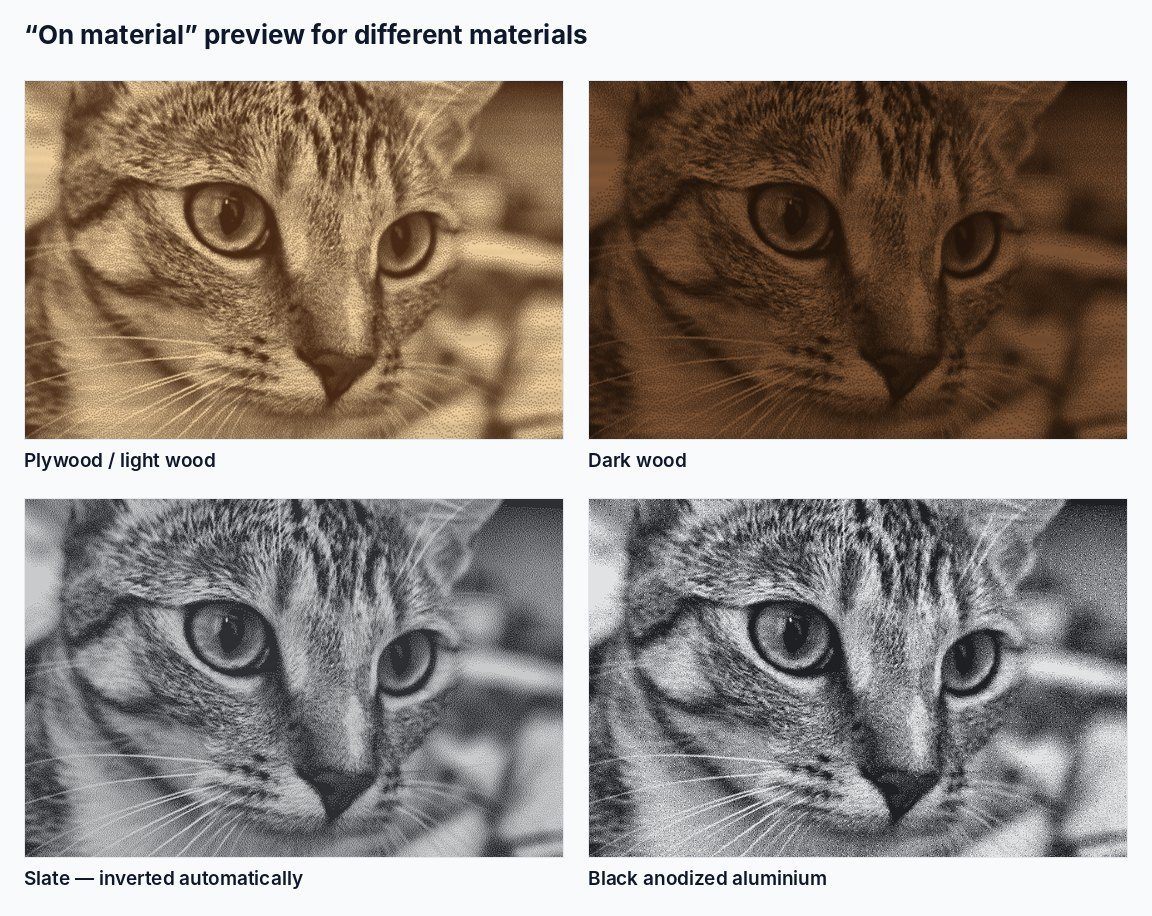
Выбор материала задаёт разрешение, компенсацию растекания прожига, силу усиления локальных деталей и то, инвертируется ли изображение:
- Фанера, МДФ — 254 DPI (0,1 мм). Стандарт для светлых пород дерева.
- Тёмное дерево, кожа — 200 DPI (0,127 мм). Прожиг растекается сильнее, поэтому меньшее число более крупных точек остаётся чище.
- Сланец — 254 DPI, инверсия: лазер оставляет светлые следы на тёмной поверхности, поэтому прожигает светлые участки фото.
- Чёрный анодированный алюминий — 400 DPI, инверсия. Растекания почти нет, возможна очень тонкая детализация.
- Акрил, стекло — 300 DPI, инверсия (следы получаются матово-белыми).
Ширина гравировки
Реальная ширина гравировки на заготовке в миллиметрах. Используйте − и + (шаг 5 мм, удерживайте для повтора), введите значение или выберите 50 / 100 / 150 / 200. Высота показана рядом и всегда следует пропорциям фото.
Стиль
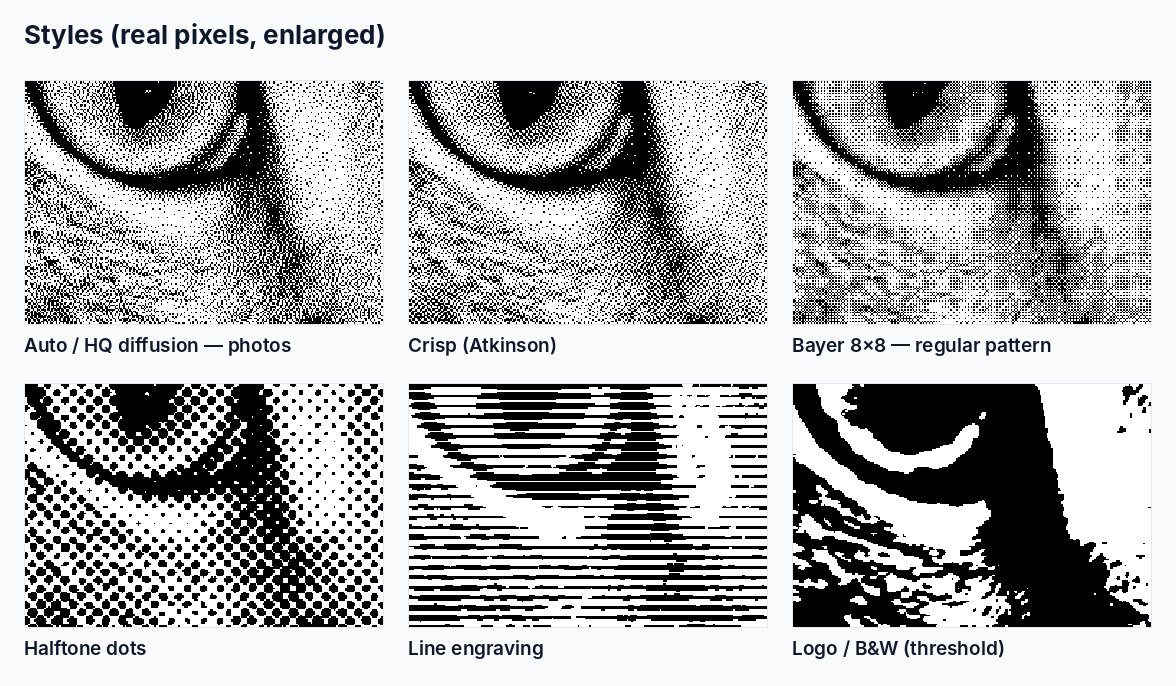
- Авто — рекомендуемый вариант. Фотографии получают плавную HQ-диффузию; логотипы и штриховые рисунки распознаются и остаются чёткими чёрно-белыми.
- Плавный — HQ-диффузия для фото, даже если инструмент считает, что это логотип.
- Чёткий — дизеринг Atkinson: более сильный контраст и очень чистые света; хорош для лиц при мягком освещении.
- Растр — круглые газетные точки. Хорошо работает на диодных лазерах и с крупными настройками.
- Линии — линии переменной толщины, как гравюра на банкноте.
- Логотип / Ч/Б — чистый порог, совсем без точек: для логотипов, текста и силуэтов.
Предпросмотр и масштаб
- Файл для лазера — точные чёрно-белые пиксели, которые вы скачаете.
- На материале — имитация готовой гравировки с учётом растекания прожига и цвета материала.
- Оригинал — ваше фото в выходном размере, для сравнения.
Масштабируйте от 100 % (вписано) до 400 % ползунком, кнопками − / + или Ctrl + колёсико мыши; перетаскивайте увеличенное изображение, чтобы перемещаться по нему. Вписать возвращает к целому изображению.
Скачивание
Скачать для лазера сохраняет 1-битный PNG с записанным внутри разрешением — лучший вариант для LightBurn и большинства других программ. BMP для RDWorks сохраняет то же изображение как 1-битный BMP. В имени файла указаны размер, DPI и материал, например cat_100x67mm_254dpi_ply.png. Строка под кнопкой повторяет размер, DPI и интервал строк, которые нужно указать в лазерной программе.
Сравнить другие стили
Открывает небольшие превью всех методов дизеринга для одного участка фото. Щёлкните по основному изображению, чтобы выбрать участок, — удобно, чтобы рассмотреть вблизи глаз или лицо. Щёлкните по превью, чтобы применить этот метод.
Расширенные настройки

Размер
- Высота, мм — задайте высоту вместо ширины. При включённом Сохранять пропорции другая сторона подстраивается сама; отключайте его, только если действительно хотите растянуть фото.
- DPI — разрешение файла. Интервал строк под ним — то же значение в миллиметрах (25,4 ÷ DPI). Используйте ровно этот интервал в лазерной программе. Меняйте его, только если ваш станок гравирует лучше с другим интервалом.
Тонкая настройка
Все ползунки начинаются с 0, что означает «автоматически». Они сдвигают автоматический результат, а не заменяют его.
- Яркость — делает всю гравировку светлее (вправо) или темнее (влево).
- Контраст — больше или меньше разницы между светлыми и тёмными участками.
- Детализация — локальный контраст: подчёркивает фактуру шерсти, волос и ткани. Если переборщить, ровный фон становится пятнистым.
- Резкость — более чёткие края. Уменьшайте её для шумных фото с телефона.
- Растекание прожига — насколько точки разрастаются на вашем материале. Если тестовая гравировка получается слишком тёмной, сдвиньте вправо; если слишком светлой — влево. Предпросмотр На материале учитывает эту настройку.
- Чистка тонов — убирает одиночные случайные точки в светлых участках и заливает почти чёрные участки сплошь. Вправо — для более чистых светов, влево — чтобы сохранить самые слабые детали.
- Сбросить на автоматические — возвращает все ползунки в 0 и восстанавливает настройки материала по умолчанию.
Инверсия, зеркало, поворот
- Инверсия — прожигает светлые участки вместо тёмных. Включается автоматически для сланца, анодированного алюминия, акрила и стекла.
- Зеркально — отражает изображение по горизонтали. Используйте, когда гравируете прозрачный акрил или стекло с обратной стороны, чтобы рисунок правильно читался спереди.
- Повернуть на 90° — поворачивает фото; ширина и высота меняются местами.
Метод дизеринга
Полный список, который стоит за кнопками Стиль:
- HQ-диффузия — диффузия ошибки Jarvis со змейковым проходом и небольшой долей шума: плавные тона без «червячков». Вариант по умолчанию для фото.
- Atkinson — чёткий, контрастный, с чистыми светами.
- Floyd–Steinberg — классическое мелкое зерно.
- Stucki, Sierra — плавные альтернативы между Floyd–Steinberg и Jarvis.
- Bayer 8×8 — регулярный перекрёстный узор, который прожигается очень равномерно.
- Растровые точки — с параметрами Шаг точек (расстояние между точками в мм), Угол и Форма точки (круг, ромб, квадрат, эллипс).
- Линейная гравюра — с параметрами Шаг линий (расстояние между линиями в мм), Угол и Волна (делает линии волнистыми).
- Порог (Ч/Б) — с параметром Порог: всё, что темнее этого значения, прожигается. Устанавливается автоматически для логотипов.
Настройки в LightBurn и RDWorks
- Импортируйте PNG (LightBurn) или BMP (RDWorks). Проверьте размер — он должен совпадать с размером в инструменте. Не масштабируйте.
- Установите режим изображения Threshold или Pass-Through. Не используйте в программе Dither, Jarvis, Stucki или Grayscale: изображение уже прошло дизеринг, и повторный дизеринг его испортит.
- Установите интервал строк (или DPI), указанный под кнопкой скачивания.
- Выгравируйте небольшой тест на обрезке того же материала, затем при необходимости подправьте Растекание прожига.
Решение проблем
- Слишком темно, тени сливаются: сдвиньте Растекание прожига вправо или уменьшите мощность лазера.
- Слишком светло, блёкло: сдвиньте Растекание прожига влево или немного увеличьте мощность.
- Полосы или муар: изображение масштабировали в лазерной программе, или интервал строк не совпадает с файлом. Скачайте заново в нужном размере и используйте указанный интервал.
- Размытые детали: у фото слишком мало пикселей для такого размера — возьмите фото побольше или уменьшите гравировку.
- Пёстрый фон: обрежьте фото или выберите снимок со спокойным фоном; однотонный фон выделяет объект.
Коротко о главном
Это бесплатно? Да, полностью.
Мои фото куда-то загружаются? Нет. Всё работает в вашем браузере.
Можно ли использовать его для логотипов? Да — Авто распознаёт чёрно-белую графику и сохраняет её чёткой.
Готовы? Откройте бесплатный инструмент Фото в лазерную гравировку и сделайте свой первый файл.