Préparer une photo pour la gravure laser : taille, tramage et tous les réglages expliqués
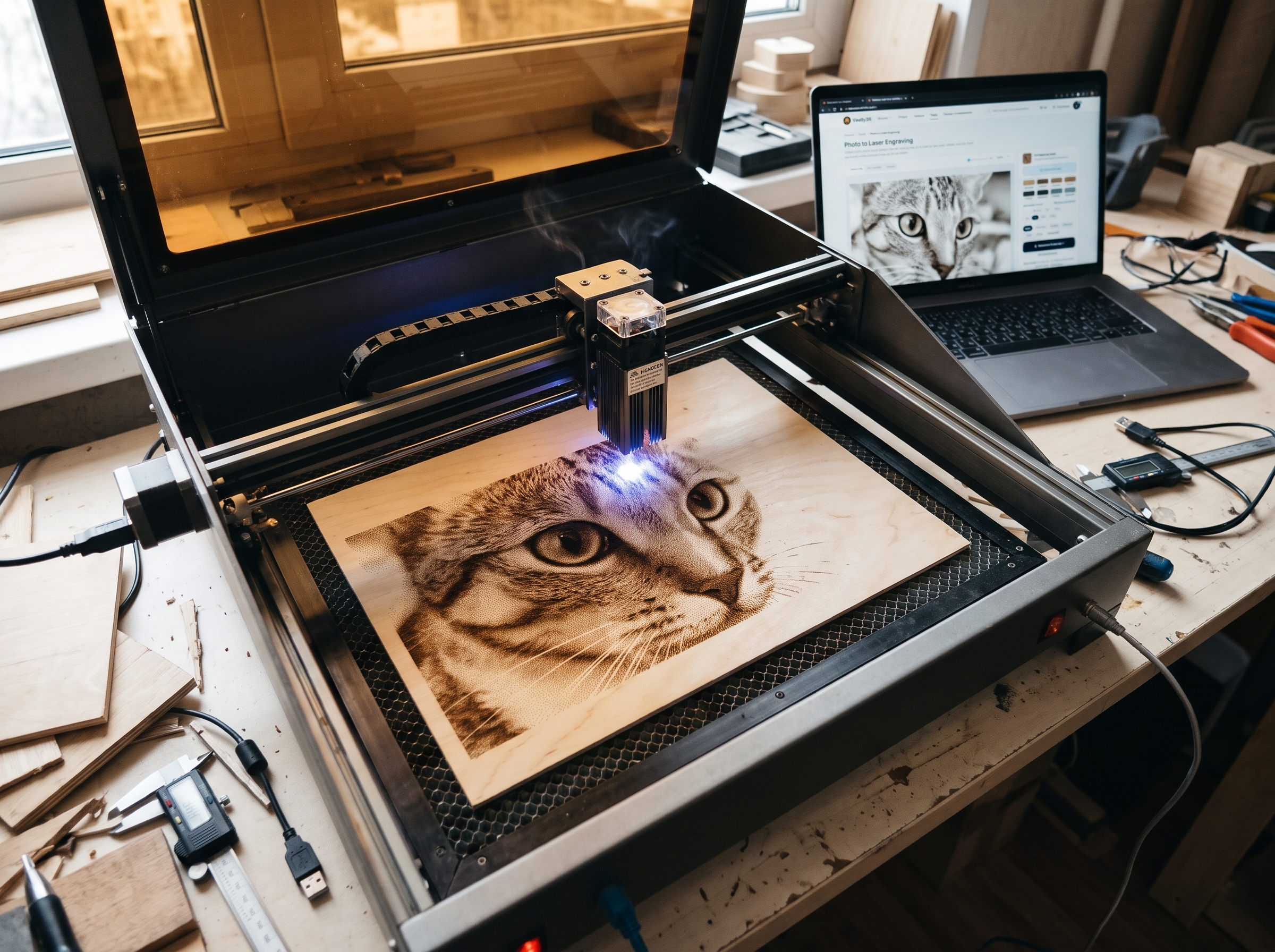
Notre outil gratuit Photo en gravure laser transforme n’importe quelle photo en un fichier noir et blanc que votre laser peut graver immédiatement. L’essentiel est automatique : choisissez le matériau, définissez la taille, téléchargez. Ce guide explique pourquoi il fonctionne ainsi — et ce que signifie chaque réglage, pour les moments où vous voulez peaufiner le résultat.
Démarrage rapide en cinq étapes
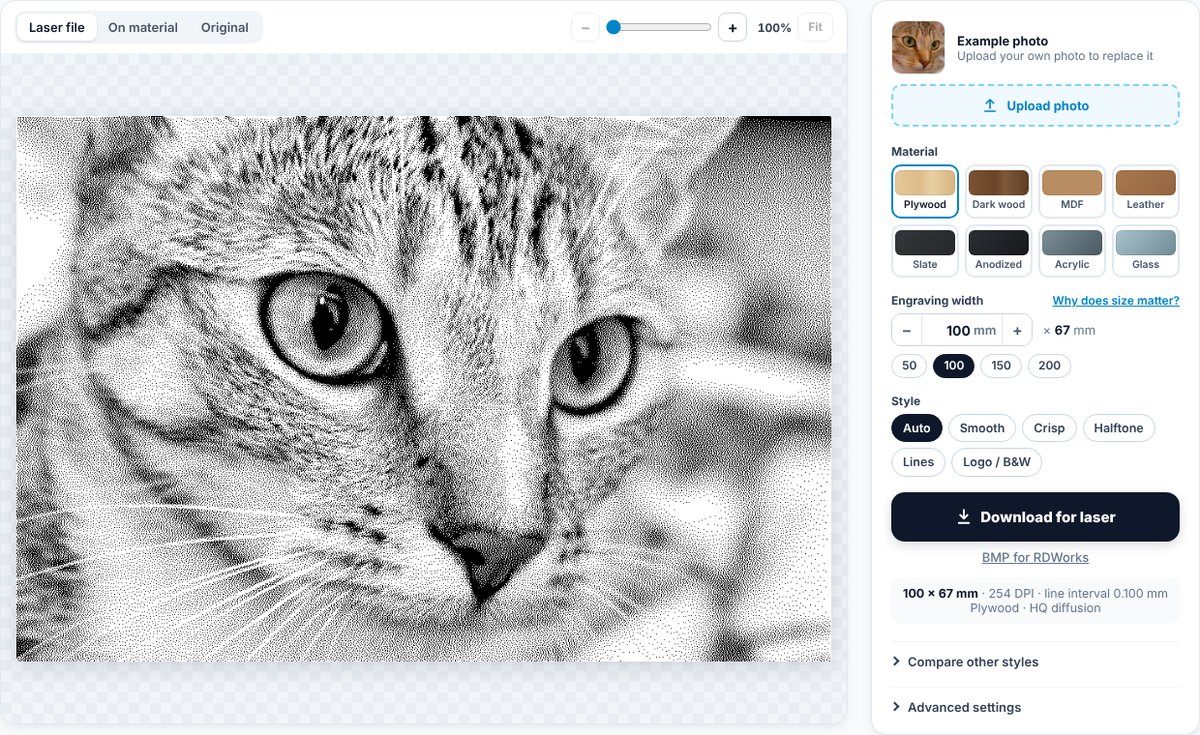
- Importez une photo. Cliquez sur Importer une photo, glissez un fichier sur l’aperçu ou collez une image avec Ctrl+V. L’outil s’ouvre avec une photo de chat en exemple pour que vous puissiez tout essayer d’abord.
- Choisissez le matériau. Contreplaqué, bois foncé, MDF, cuir, ardoise, aluminium anodisé, acrylique ou verre. La résolution, les tons et l’étalement de brûlure sont réglés automatiquement en conséquence.
- Définissez la largeur de gravure en millimètres — la taille réelle sur votre pièce. La hauteur suit les proportions de la photo.
- Vérifiez l’aperçu. Fichier laser affiche les pixels noirs et blancs exacts, Sur le matériau montre le rendu après gravure.
- Télécharger pour le laser, puis importez le fichier dans LightBurn ou RDWorks sans le redimensionner.
Comment un laser grave une photo
Un laser de gravure balaie le matériau d’avant en arrière, une ligne à la fois, comme une vieille imprimante. La distance entre deux lignes est l’intervalle de ligne (pas de balayage). Pour le bois, une valeur typique est 0,1 mm, soit 254 DPI. Sur chaque ligne, le laser ne peut faire qu’une chose en chaque point : tirer ou ne pas tirer.
Une gravure est donc une grille de minuscules points. Une gravure de 100 mm de large à 254 DPI compte exactement 1000 points en largeur. Le meilleur fichier pour le laser a exactement la même grille : un pixel = un point laser.
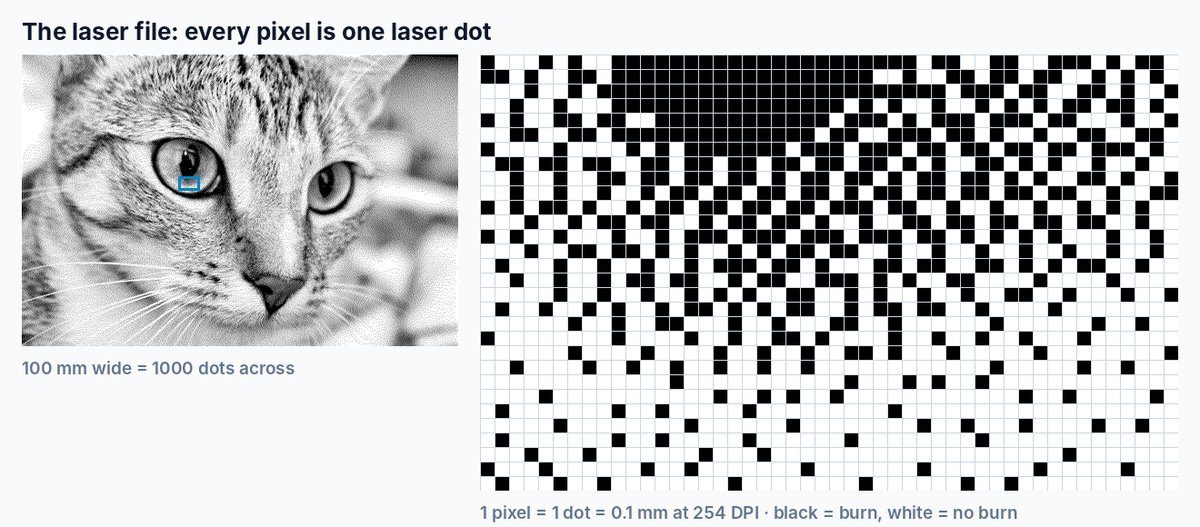
La plupart des lasers CO2 et à diode ne savent pas graver des niveaux de gris de façon fiable : le bois fonce ou ne fonce pas. Les photos sont donc converties en noir et blanc pur par tramage (dithering) — les zones sombres reçoivent beaucoup de points, les zones claires peu. À une distance normale, votre œil les fond à nouveau en tons doux, comme une photo de journal.
Pourquoi la taille doit être définie en premier
Le tramage ne fonctionne que si chaque point du motif tombe sur son propre point laser. Si vous tramez une photo à 50 mm et l’étirez à 120 mm dans votre logiciel laser, chaque point devient épais de 2–3 lignes laser. Le motif fin se transforme en taches, rayures et moiré, et les tons sont perdus. Réduire est encore pire : les points voisins fusionnent en plaques noires.
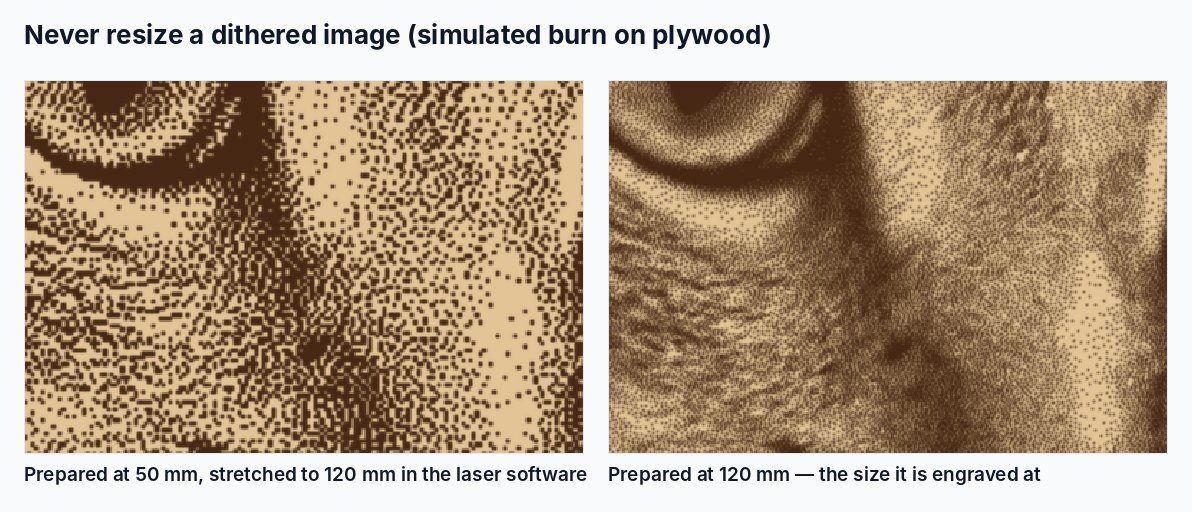
C’est pourquoi l’outil demande la taille avant tout. Il rééchantillonne votre photo au nombre exact de points laser et la trame sur cette grille. Le PNG téléchargé contient sa résolution, si bien que LightBurn et RDWorks le placent à exactement la largeur choisie. Besoin d’une autre taille ? Modifiez la largeur dans l’outil et téléchargez à nouveau — cela prend une seconde.
Étalement de brûlure : pourquoi le fichier paraît plus clair que le résultat
Un point brûlé est toujours un peu plus grand que le faisceau laser — la chaleur se diffuse dans les fibres du bois. Des points censés couvrir 20 % d’une surface finissent par en couvrir 30–40 %. Sans compensation, chaque photo gravée sort trop sombre et les ombres se bouchent.
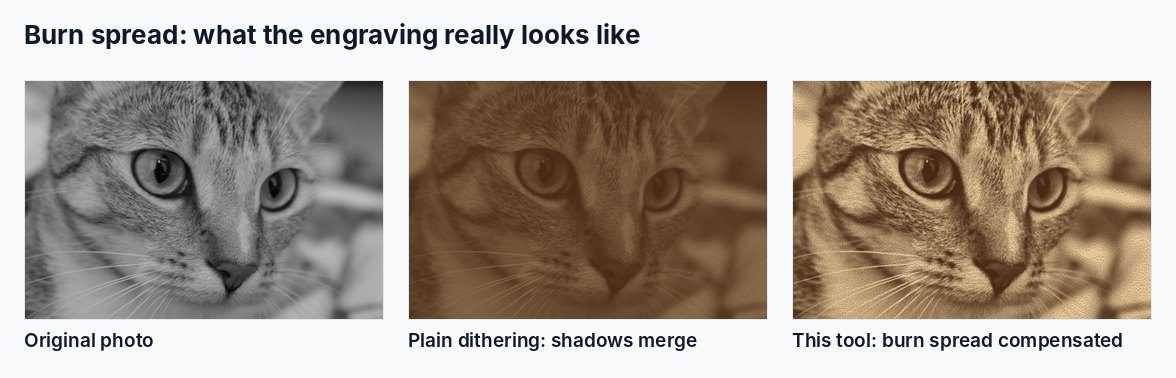
L’outil simule l’étalement de brûlure du matériau choisi à la résolution choisie et ajuste les tons avant le tramage. C’est pourquoi la vue Fichier laser peut paraître claire à l’écran, tandis que Sur le matériau montre ce que vous obtiendrez vraiment.
Les réglages principaux
Photo
JPG et PNG fonctionnent le mieux. La miniature affiche la photo actuelle avec sa taille en pixels ; Importer une autre photo la remplace. Votre photo est traitée dans votre navigateur et n’est jamais envoyée nulle part.
Pour un maximum de détails, la photo doit avoir au moins autant de pixels en largeur que la gravure a de points : largeur en mm × 10 à 254 DPI (une gravure de 150 mm → environ 1500 px). Des photos plus petites fonctionnent quand même, mais paraissent plus douces.
Matériau
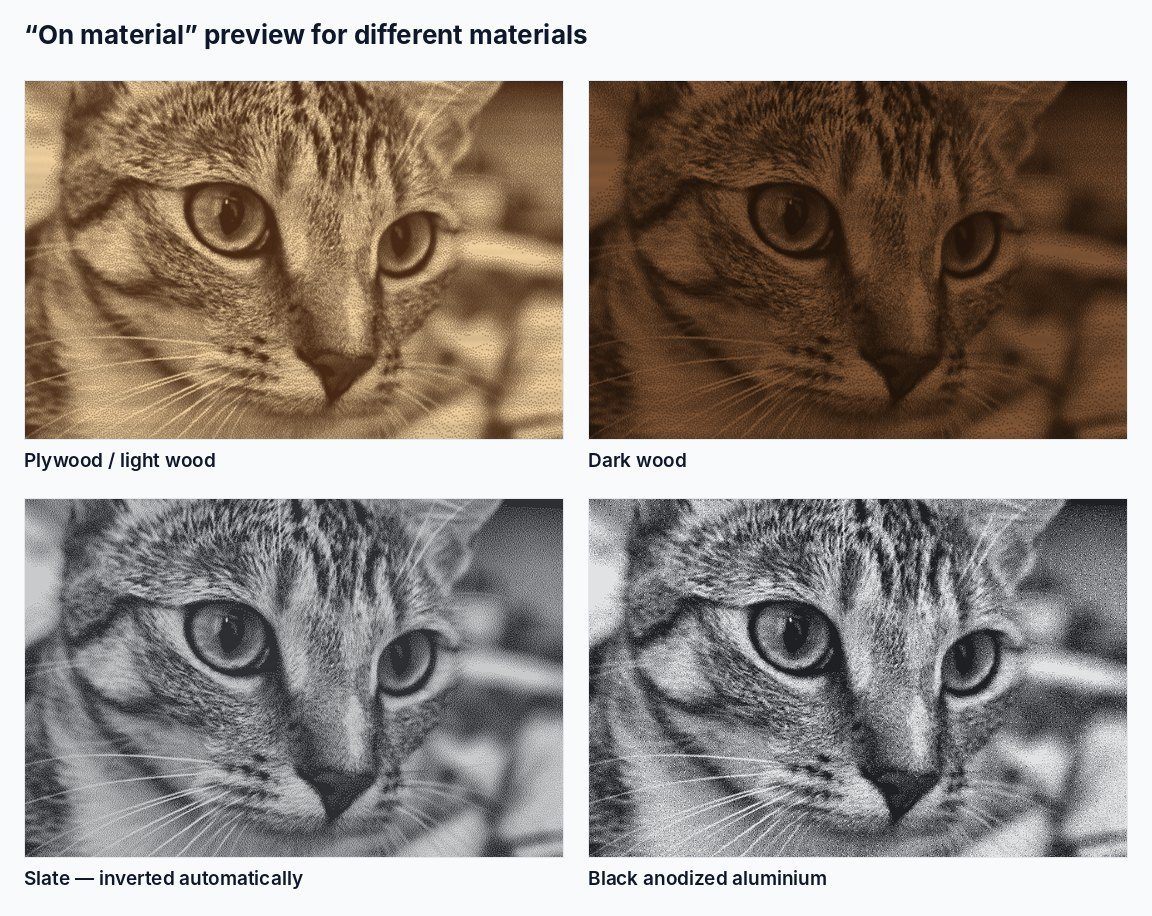
Le choix du matériau définit la résolution, la compensation de l’étalement de brûlure, l’intensité du renforcement des détails locaux et l’inversion éventuelle de l’image :
- Contreplaqué, MDF — 254 DPI (0,1 mm). La référence pour les bois clairs.
- Bois foncé, cuir — 200 DPI (0,127 mm). La brûlure s’étale davantage, donc des points moins nombreux et plus gros restent plus propres.
- Ardoise — 254 DPI, inversé : le laser fait des marques claires sur une surface sombre, il grave donc les parties claires de la photo.
- Aluminium anodisé noir — 400 DPI, inversé. Presque aucun étalement, des détails très fins sont possibles.
- Acrylique, verre — 300 DPI, inversé (les marques sont d’un blanc givré).
Largeur de gravure
La largeur réelle de la gravure sur votre pièce, en millimètres. Utilisez − et + (pas de 5 mm, maintenez pour répéter), saisissez une valeur ou choisissez 50 / 100 / 150 / 200. La hauteur s’affiche à côté et suit toujours les proportions de la photo.
Style
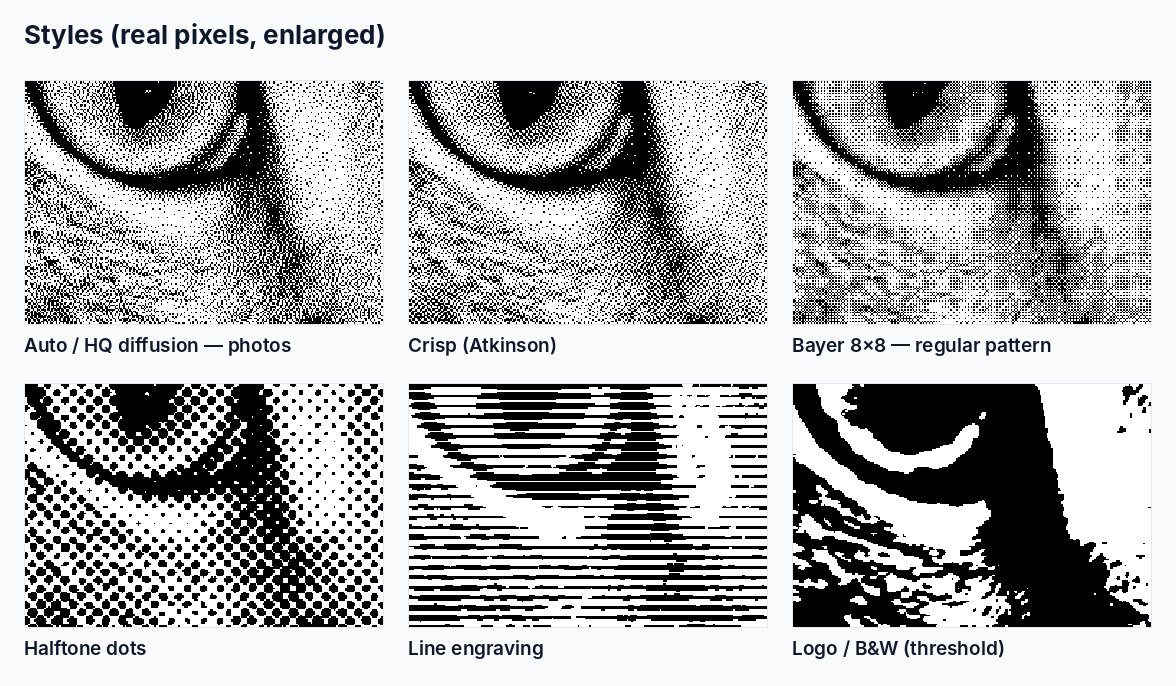
- Auto — le choix recommandé. Les photos reçoivent une diffusion HQ douce ; les logos et dessins au trait sont détectés et conservés en noir et blanc net.
- Doux — diffusion HQ pour les photos, même si l’outil pense qu’il s’agit d’un logo.
- Net — tramage Atkinson : contraste plus fort et hautes lumières très propres ; idéal pour les visages en lumière douce.
- Trame — des points ronds comme dans un journal. Fonctionne bien avec les lasers à diode et les réglages grossiers.
- Lignes — des lignes d’épaisseur variable, comme la gravure d’un billet de banque.
- Logo / N&B — seuil pur, sans aucun point : pour les logos, le texte et les silhouettes.
Aperçu et zoom
- Fichier laser — les pixels noirs et blancs exacts que vous allez télécharger.
- Sur le matériau — une simulation de la gravure finie, avec l’étalement de brûlure et la couleur du matériau.
- Original — votre photo à la taille de sortie, pour comparer.
Zoomez de 100 % (ajusté) à 400 % avec le curseur, les boutons − / + ou Ctrl + molette de la souris ; faites glisser l’image agrandie pour vous déplacer. Ajuster revient à l’image entière.
Téléchargement
Télécharger pour le laser enregistre un PNG 1 bit avec la résolution intégrée — idéal pour LightBurn et la plupart des autres logiciels. BMP pour RDWorks enregistre la même image en BMP 1 bit. Le nom du fichier contient la taille, le DPI et le matériau, par exemple cat_100x67mm_254dpi_ply.png. La ligne sous le bouton rappelle la taille, le DPI et l’intervalle de ligne à utiliser dans votre logiciel laser.
Comparer d’autres styles
Ouvre de petits aperçus de chaque méthode de tramage pour une zone de la photo. Cliquez sur l’image principale pour choisir la zone — pratique pour examiner un œil ou un visage de près. Cliquez sur un aperçu pour utiliser cette méthode.
Réglages avancés

Taille
- Hauteur, mm — définissez la hauteur au lieu de la largeur. Avec Conserver les proportions activé, l’autre côté suit ; ne le désactivez que si vous voulez vraiment étirer la photo.
- DPI — la résolution du fichier. L’intervalle de ligne affiché en dessous est la même valeur en millimètres (25,4 ÷ DPI). Utilisez exactement cet intervalle dans votre logiciel laser. Ne le modifiez que si votre machine grave mieux avec un autre intervalle.
Réglage fin
Tous les curseurs démarrent à 0, ce qui signifie « automatique ». Ils décalent le résultat automatique au lieu de le remplacer.
- Luminosité — rend toute la gravure plus claire (à droite) ou plus sombre (à gauche).
- Contraste — plus ou moins d’écart entre les zones claires et sombres.
- Détail — contraste local : fait ressortir la texture du pelage, des cheveux et des tissus. Trop fort, il rend les fonds lisses tachetés.
- Netteté — des bords plus nets. Réduisez-la pour les photos de téléphone bruitées.
- Étalement de brûlure — de combien les points grossissent sur votre matériau. Si votre gravure d’essai sort trop sombre, déplacez-le vers la droite ; si elle est trop claire, vers la gauche. L’aperçu Sur le matériau suit ce réglage.
- Tons nets — supprime les points isolés dans les zones claires et remplit en plein les zones presque noires. Vers la droite pour des hautes lumières plus propres, vers la gauche pour garder les détails les plus fins.
- Revenir en automatique — remet tous les curseurs à 0 et restaure les valeurs par défaut du matériau.
Inverser, miroir, rotation
- Inverser — grave les parties claires au lieu des parties sombres. Activé automatiquement pour l’ardoise, l’aluminium anodisé, l’acrylique et le verre.
- Miroir — retourne l’image horizontalement. Utilisez-le lorsque vous gravez de l’acrylique transparent ou du verre par l’arrière, pour que l’image se lise correctement de face.
- Pivoter de 90° — fait pivoter la photo ; la largeur et la hauteur s’inversent.
Méthode de tramage
La liste complète derrière les boutons Style :
- Diffusion HQ — diffusion d’erreur Jarvis avec balayage en serpentin et une pointe de bruit : des tons doux sans motifs en « vers ». Le choix par défaut pour les photos.
- Atkinson — net, très contrasté, hautes lumières propres.
- Floyd–Steinberg — le grain fin classique.
- Stucki, Sierra — des alternatives douces entre Floyd–Steinberg et Jarvis.
- Bayer 8×8 — un motif régulier en hachures croisées qui grave de façon très homogène.
- Points de trame — avec Pas des points (distance entre les points en mm), Angle et Forme du point (rond, losange, carré, ellipse).
- Gravure en lignes — avec Pas des lignes (distance entre les lignes en mm), Angle et Vague (fait onduler les lignes).
- Seuil (N&B) — avec Seuil : tout ce qui est plus sombre que cette valeur est gravé. Réglé automatiquement pour les logos.
Réglages dans LightBurn et RDWorks
- Importez le PNG (LightBurn) ou le BMP (RDWorks). Vérifiez la taille — elle doit correspondre à celle de l’outil. Ne le redimensionnez pas.
- Réglez le mode d’image sur Threshold ou Pass-Through. N’utilisez pas Dither, Jarvis, Stucki ou Grayscale dans le logiciel : l’image est déjà tramée, et la tramer deux fois la ruine.
- Réglez l’intervalle de ligne (ou le DPI) affiché sous le bouton de téléchargement.
- Gravez un petit essai sur une chute du même matériau, puis ajustez l’Étalement de brûlure si nécessaire.
Dépannage
- Trop sombre, les ombres se bouchent : déplacez l’Étalement de brûlure vers la droite ou baissez la puissance du laser.
- Trop clair, délavé : déplacez l’Étalement de brûlure vers la gauche ou augmentez légèrement la puissance.
- Rayures ou moiré : l’image a été redimensionnée dans le logiciel laser, ou l’intervalle de ligne ne correspond pas au fichier. Téléchargez-la à nouveau à la bonne taille et utilisez l’intervalle indiqué.
- Détails flous : la photo a trop peu de pixels pour la taille — utilisez une photo plus grande ou une gravure plus petite.
- Arrière-plan chargé : recadrez la photo ou choisissez-en une avec un fond plus calme ; un fond uni fait ressortir le sujet.
Réponses rapides
Est-ce gratuit ? Oui, entièrement.
Mes photos sont-elles envoyées en ligne ? Non. Tout se passe dans votre navigateur.
Puis-je l’utiliser pour des logos ? Oui — Auto détecte les dessins en noir et blanc et les garde nets.
Prêt ? Ouvrez l’outil gratuit Photo en gravure laser et créez votre premier fichier.