Cómo preparar una foto para grabado láser: tamaño, tramado y todos los ajustes explicados
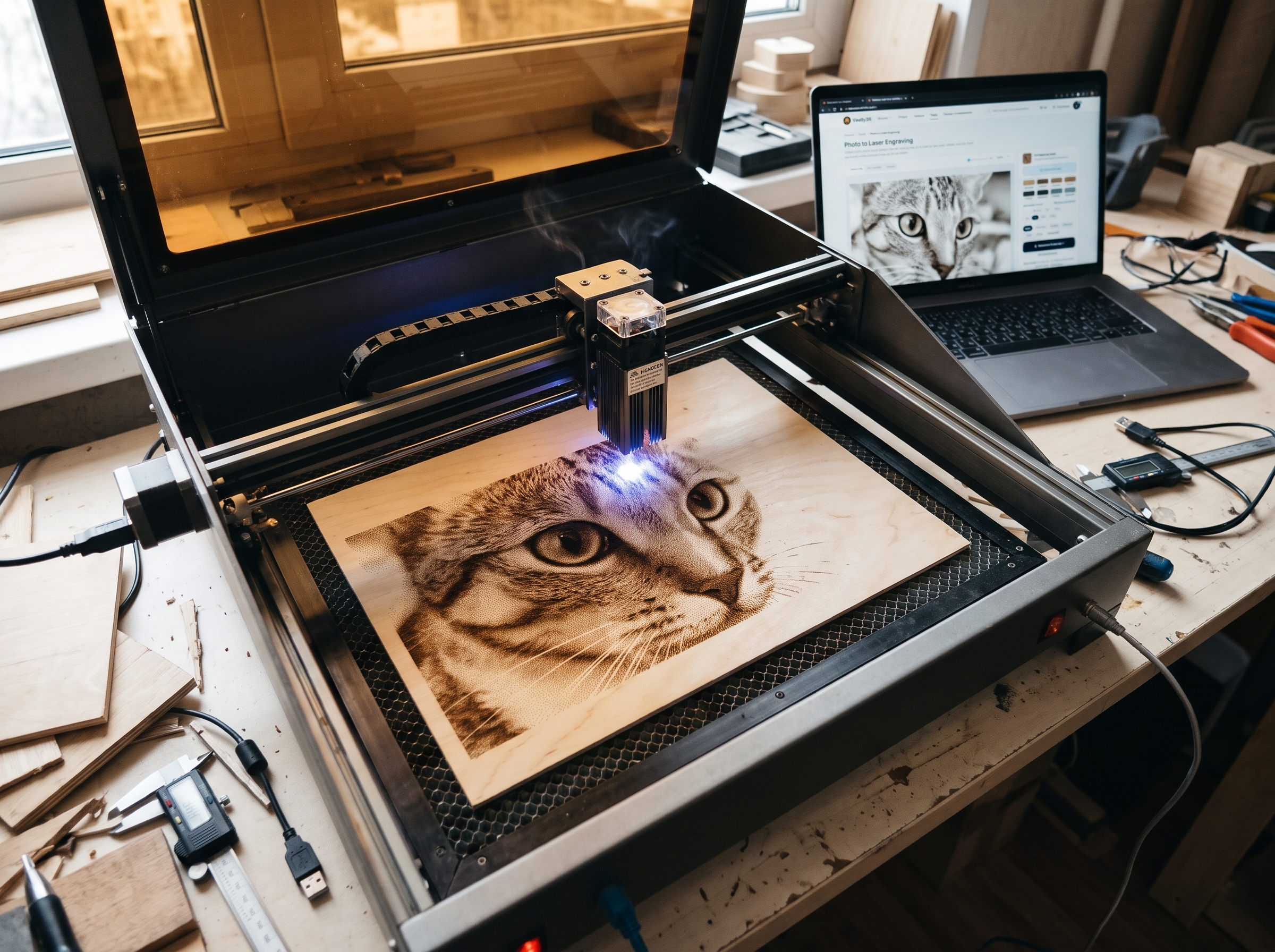
Nuestra herramienta gratuita Foto a grabado láser convierte cualquier foto en un archivo en blanco y negro que tu láser puede grabar al instante. Casi todo es automático: elige el material, define el tamaño y descarga. Esta guía explica por qué funciona así, y qué significa cada ajuste, para cuando quieras afinar el resultado.
Inicio rápido en cinco pasos
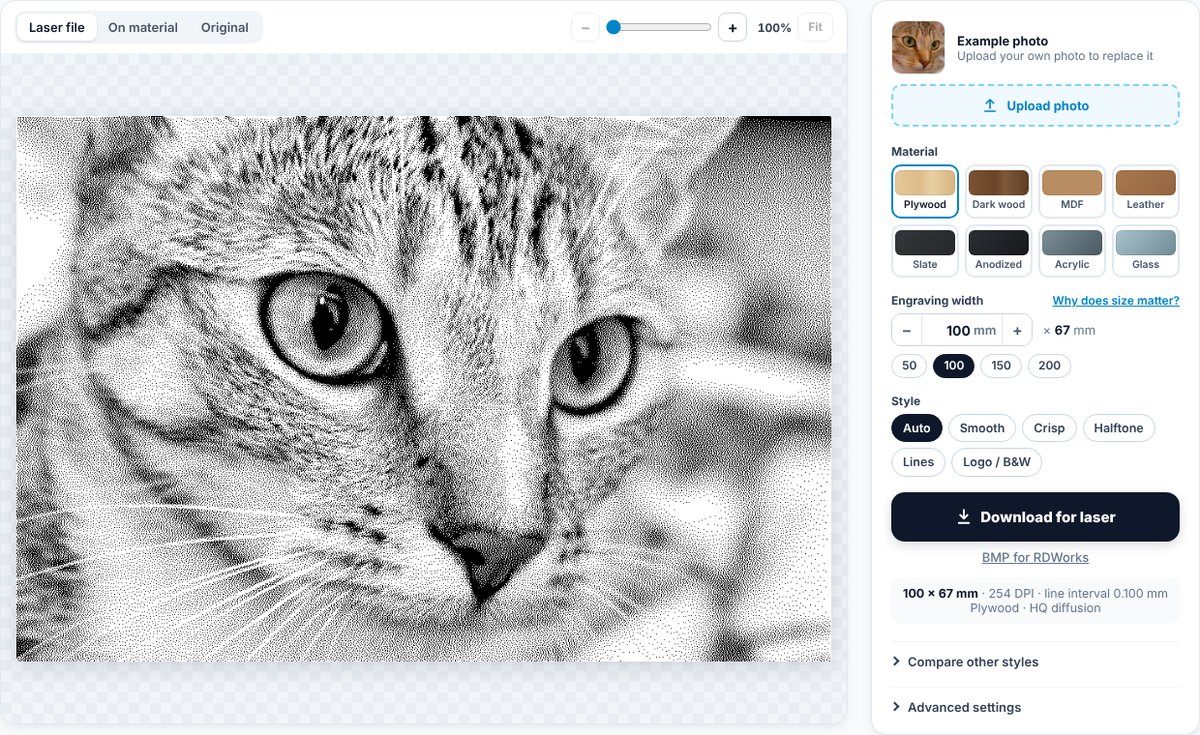
- Sube una foto. Haz clic en Subir foto, arrastra un archivo sobre la vista previa o pega una imagen con Ctrl+V. La herramienta se abre con una foto de ejemplo de un gato para que puedas probarlo todo primero.
- Elige el material. Contrachapado, madera oscura, MDF, cuero, pizarra, aluminio anodizado, acrílico o vidrio. La resolución, los tonos y la expansión del quemado se ajustan automáticamente.
- Define el ancho de grabado en milímetros: el tamaño real sobre tu pieza. El alto sigue las proporciones de la foto.
- Revisa la vista previa. Archivo láser muestra los píxeles exactos en blanco y negro, En el material muestra cómo quedará tras el grabado.
- Descargar para el láser e importa el archivo en LightBurn o RDWorks sin escalarlo.
Cómo graba un láser una foto
Un láser de grabado se mueve de un lado a otro sobre el material, línea a línea, como una impresora antigua. La distancia entre dos líneas es el intervalo de línea (separación de escaneo). Para madera, un valor típico es 0,1 mm, lo que equivale a 254 DPI. En cada línea, el láser solo puede hacer una cosa en cada punto: disparar o no disparar.
Así que un grabado es una cuadrícula de puntos diminutos. Un grabado de 100 mm de ancho a 254 DPI tiene exactamente 1000 puntos a lo ancho. El mejor archivo para el láser tiene exactamente la misma cuadrícula: un píxel = un punto láser.
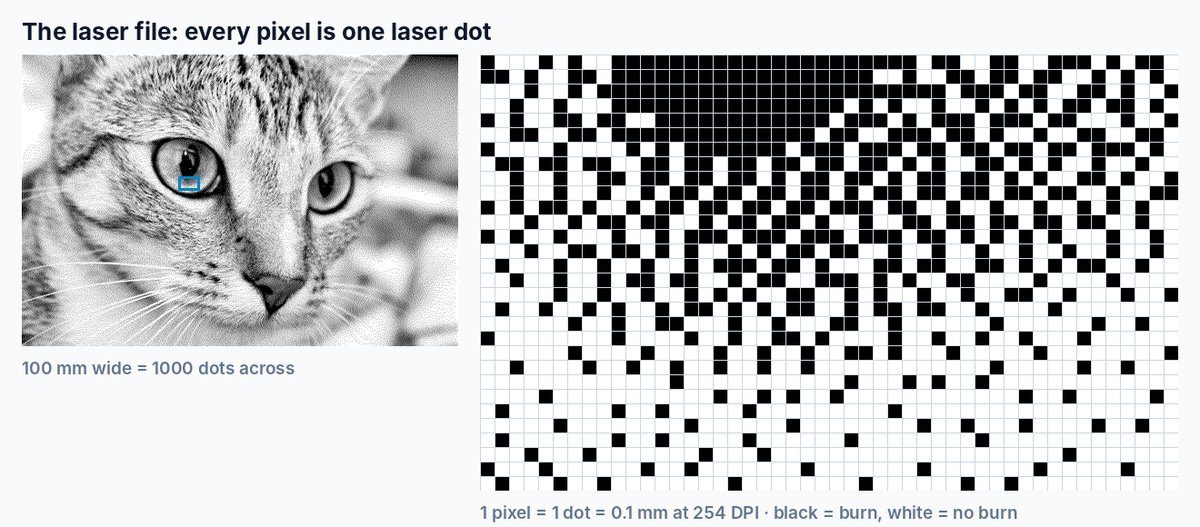
La mayoría de los láseres CO2 y de diodo no pueden quemar tonos de gris de forma fiable: la madera se oscurece o no. Por eso las fotos se convierten a blanco y negro puro mediante tramado (dithering): las zonas oscuras reciben muchos puntos y las claras, pocos. A una distancia de visión normal, tu ojo los vuelve a fundir en tonos suaves, como una foto de periódico.
Por qué hay que definir el tamaño primero
El tramado solo funciona cuando cada punto del patrón cae sobre su propio punto láser. Si tramas una foto a 50 mm y la estiras a 120 mm en tu software láser, cada punto pasa a tener 2–3 líneas láser de grosor. El patrón fino se convierte en manchas, rayas y moiré, y los tonos se pierden. Reducirla es aún peor: los puntos vecinos se funden en manchas negras.
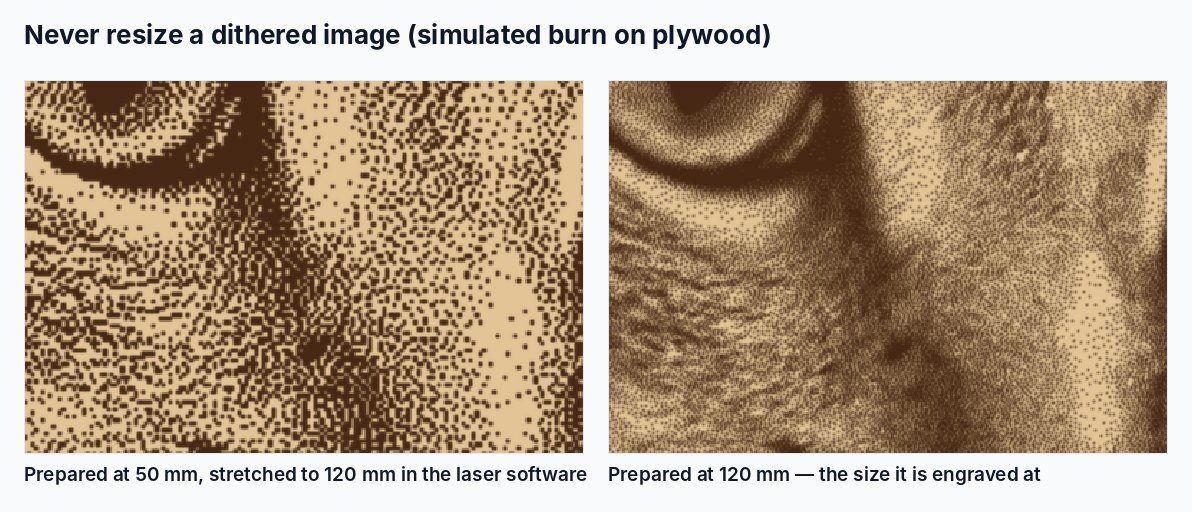
Por eso la herramienta pide el tamaño antes que nada. Remuestrea tu foto al número exacto de puntos láser y la trama sobre esa cuadrícula. El PNG descargado lleva su resolución incorporada, así que LightBurn y RDWorks lo colocan con exactamente el ancho que elegiste. ¿Necesitas otro tamaño? Cambia el ancho en la herramienta y vuelve a descargar: tarda un segundo.
Expansión del quemado: por qué el archivo se ve más claro que el resultado
Un punto quemado siempre es un poco más grande que el haz láser: el calor se extiende por las fibras de la madera. Los puntos que deberían cubrir el 20 % de una zona acaban cubriendo el 30–40 %. Sin compensación, cada foto grabada sale demasiado oscura y las sombras se empastan.
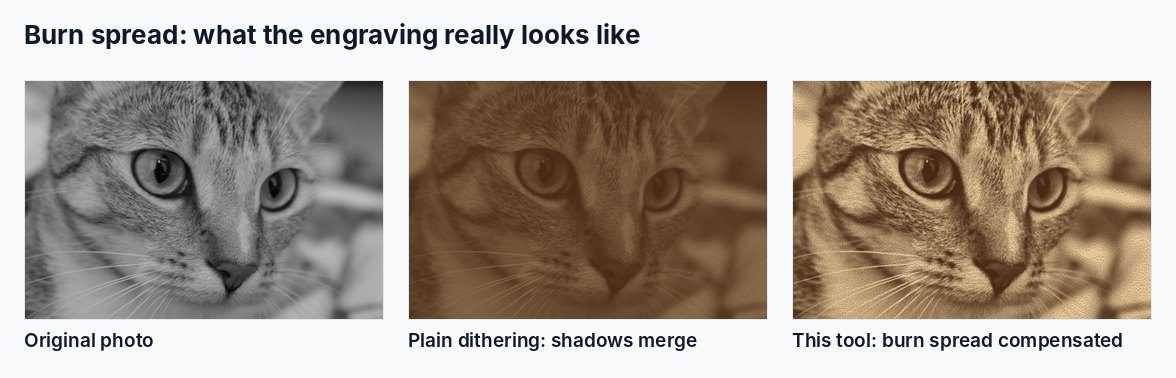
La herramienta simula la expansión del quemado del material elegido a la resolución elegida y ajusta los tonos antes del tramado. Por eso la vista Archivo láser puede verse clara en pantalla, mientras que En el material muestra lo que obtendrás de verdad.
Los ajustes principales
Foto
JPG y PNG funcionan mejor. La miniatura muestra la foto actual con su tamaño en píxeles; Subir otra foto la reemplaza. Tu foto se procesa en tu navegador y nunca se sube a ningún sitio.
Para el máximo detalle, la foto debería tener al menos tantos píxeles de ancho como puntos tiene el grabado: ancho en mm × 10 a 254 DPI (un grabado de 150 mm → unos 1500 px). Las fotos más pequeñas también funcionan, pero se ven más suaves.
Material
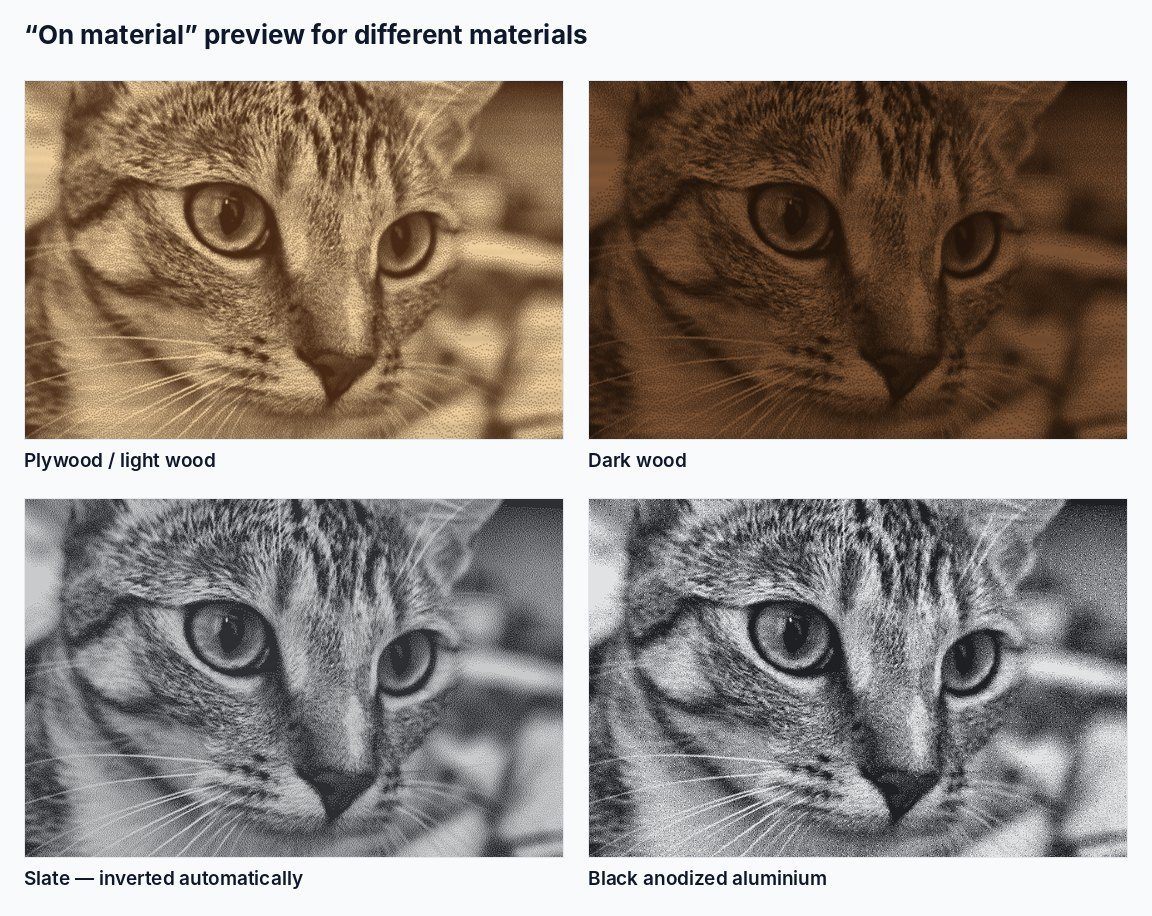
Al elegir un material se definen la resolución, la compensación de la expansión del quemado, la intensidad del realce de detalle local y si la imagen se invierte:
- Contrachapado, MDF: 254 DPI (0,1 mm). El estándar para maderas claras.
- Madera oscura, cuero: 200 DPI (0,127 mm). El quemado se expande más, así que menos puntos y más grandes quedan más limpios.
- Pizarra: 254 DPI, invertido: el láser deja marcas claras sobre una superficie oscura, así que quema las partes claras de la foto.
- Aluminio anodizado negro: 400 DPI, invertido. Casi sin expansión, permite detalles muy finos.
- Acrílico, vidrio: 300 DPI, invertido (las marcas son de un blanco esmerilado).
Ancho de grabado
El ancho real del grabado sobre tu pieza, en milímetros. Usa − y + (pasos de 5 mm, mantén pulsado para repetir), escribe un valor o elige 50 / 100 / 150 / 200. El alto se muestra al lado y siempre sigue las proporciones de la foto.
Estilo
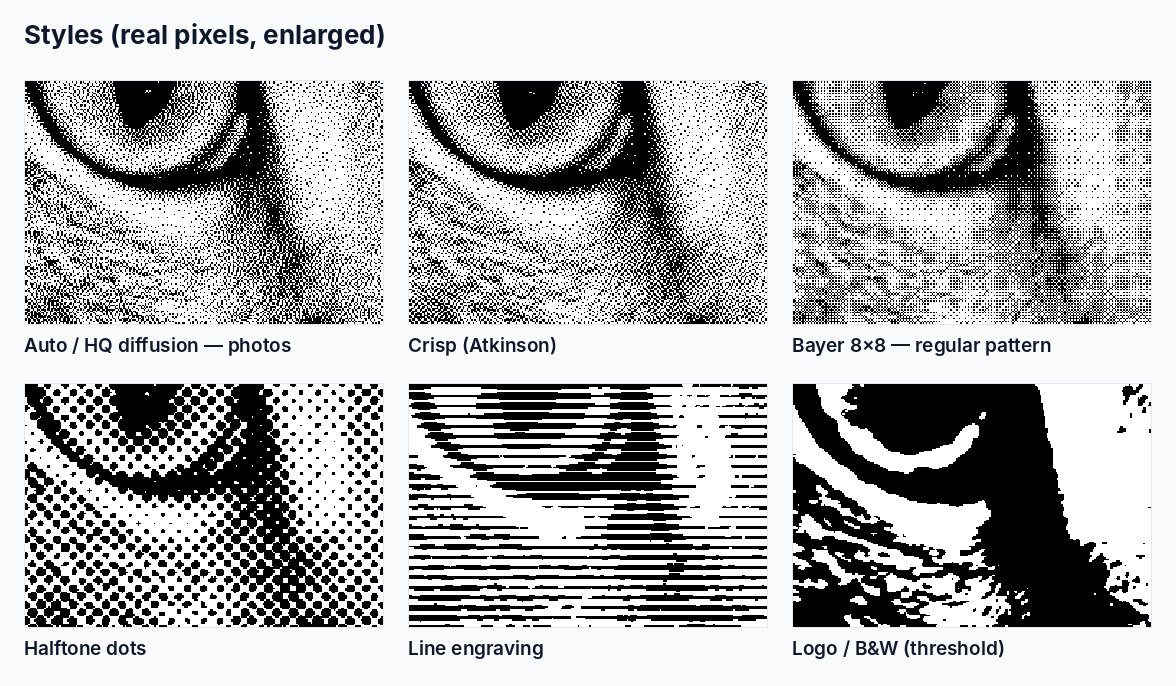
- Auto: la opción recomendada. Las fotos reciben una Difusión HQ suave; los logotipos y dibujos de línea se detectan y se mantienen en blanco y negro nítido.
- Suave: Difusión HQ para fotos aunque la herramienta crea que es un logotipo.
- Nítido: tramado Atkinson: más contraste y luces muy limpias; bueno para rostros con luz suave.
- Semitono: puntos redondos de periódico. Funciona bien en láseres de diodo y con ajustes gruesos.
- Líneas: líneas de grosor variable, como el grabado de un billete.
- Logo / B/N: umbral puro, sin ningún punto: para logotipos, texto y siluetas.
Vista previa y zoom
- Archivo láser: los píxeles exactos en blanco y negro que vas a descargar.
- En el material: una simulación del grabado terminado, incluida la expansión del quemado y el color del material.
- Original: tu foto al tamaño de salida, para comparar.
Haz zoom del 100 % (ajustado) al 400 % con el control deslizante, los botones − / + o Ctrl + rueda del ratón; arrastra la imagen ampliada para moverte por ella. Ajustar vuelve a la imagen completa.
Descarga
Descargar para el láser guarda un PNG de 1 bit con la resolución incorporada, lo mejor para LightBurn y la mayoría de los demás programas. BMP para RDWorks guarda la misma imagen como BMP de 1 bit. El nombre del archivo contiene el tamaño, los DPI y el material, por ejemplo cat_100x67mm_254dpi_ply.png. La línea bajo el botón repite el tamaño, los DPI y el intervalo de línea que debes usar en tu software láser.
Comparar otros estilos
Abre pequeñas vistas previas de cada método de tramado para una zona de la foto. Haz clic en la imagen principal para elegir la zona: muy útil para revisar un ojo o una cara de cerca. Haz clic en una vista previa para usar ese método.
Ajustes avanzados

Tamaño
- Alto, mm: define el alto en lugar del ancho. Con Mantener proporciones activado, el otro lado se ajusta solo; desactívalo solo si de verdad quieres estirar la foto.
- DPI: la resolución del archivo. El intervalo de línea que aparece debajo es el mismo valor en milímetros (25,4 ÷ DPI). Usa exactamente este intervalo en tu software láser. Cámbialo solo si tu máquina graba mejor con otro intervalo.
Ajuste fino
Todos los controles deslizantes empiezan en 0, que significa «automático». Desplazan el resultado automático en lugar de sustituirlo.
- Brillo: hace todo el grabado más claro (derecha) o más oscuro (izquierda).
- Contraste: más o menos diferencia entre zonas claras y oscuras.
- Detalle: contraste local: resalta la textura del pelaje, el cabello y las telas. En exceso, vuelve manchados los fondos lisos.
- Nitidez: bordes más definidos. Bájala para fotos de móvil con ruido.
- Expansión del quemado: cuánto crecen los puntos en tu material. Si tu grabado de prueba sale demasiado oscuro, muévelo a la derecha; si sale demasiado claro, a la izquierda. La vista previa En el material sigue este ajuste.
- Tonos limpios: elimina puntos sueltos en las zonas claras y rellena por completo las zonas casi negras. Muévelo a la derecha para luces más limpias, a la izquierda para conservar los detalles más tenues.
- Volver a automático: devuelve todos los controles a 0 y restaura los valores por defecto del material.
Invertir, espejo, girar
- Invertir: quema las partes claras en lugar de las oscuras. Se activa automáticamente para pizarra, aluminio anodizado, acrílico y vidrio.
- Espejo: voltea la imagen horizontalmente. Úsalo cuando grabes acrílico transparente o vidrio por detrás, para que la imagen se lea correctamente desde delante.
- Girar 90°: gira la foto; el ancho y el alto se intercambian.
Método de tramado
La lista completa detrás de los botones de Estilo:
- Difusión HQ: difusión de error Jarvis con barrido en serpentina y un toque de ruido: tonos suaves sin patrones de «gusanos». La opción predeterminada para fotos.
- Atkinson: nítido, de alto contraste, con luces limpias.
- Floyd–Steinberg: el clásico grano fino.
- Stucki, Sierra: alternativas suaves entre Floyd–Steinberg y Jarvis.
- Bayer 8×8: un patrón regular de trama cruzada que quema de forma muy uniforme.
- Puntos de semitono: con Paso de punto (distancia entre puntos en mm), Ángulo y Forma del punto (redondo, rombo, cuadrado, elipse).
- Grabado de líneas: con Paso de línea (distancia entre líneas en mm), Ángulo y Onda (hace que las líneas ondulen).
- Umbral (B/N): con Umbral: todo lo que sea más oscuro que este valor se quema. Se ajusta automáticamente para logotipos.
Ajustes en LightBurn y RDWorks
- Importa el PNG (LightBurn) o el BMP (RDWorks). Comprueba el tamaño: debe coincidir con el de la herramienta. No lo escales.
- Pon el modo de imagen en Threshold o Pass-Through. No uses Dither, Jarvis, Stucki ni Grayscale en el software: la imagen ya está tramada y tramarla dos veces la estropea.
- Configura el intervalo de línea (o los DPI) que aparece bajo el botón de descarga.
- Graba una pequeña prueba en un retal del mismo material y, si hace falta, ajusta la Expansión del quemado.
Solución de problemas
- Demasiado oscuro, las sombras se empastan: mueve la Expansión del quemado a la derecha o baja la potencia del láser.
- Demasiado claro, deslavado: mueve la Expansión del quemado a la izquierda o sube ligeramente la potencia.
- Rayas o moiré: la imagen se escaló en el software láser o el intervalo de línea no coincide con el archivo. Vuelve a descargarla al tamaño correcto y usa el intervalo indicado.
- Detalles blandos: la foto tiene pocos píxeles para ese tamaño: usa una foto más grande o un grabado más pequeño.
- Fondo recargado: recorta la foto o elige una con un fondo más tranquilo; un fondo liso hace que el motivo destaque.
Respuestas rápidas
¿Es gratis? Sí, totalmente.
¿Se suben mis fotos? No. Todo se ejecuta en tu navegador.
¿Puedo usarla para logotipos? Sí: Auto detecta las ilustraciones en blanco y negro y las mantiene nítidas.
¿Listo? Abre la herramienta gratuita Foto a grabado láser y crea tu primer archivo.