
Jak používat parametrické modely pro laser: vlastní velikost a tloušťka krok za krokem
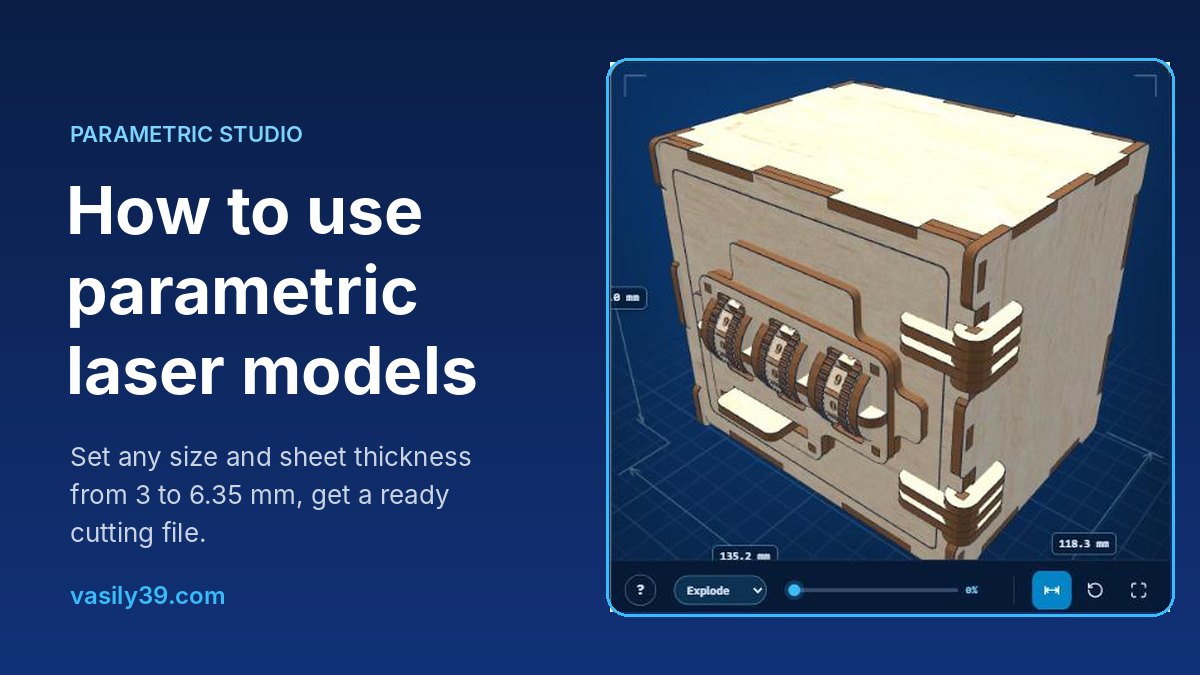
Většina souborů pro laser existuje jen v jedné velikosti a pro jednu tloušťku materiálu. Pokud má vaše krabička pojmout něco konkrétního nebo má vaše překližka 4 mm místo 3 mm, musíte každý spoj překreslit ručně. Parametrické modely to řeší: zadáte potřebnou velikost, vyberete tloušťku desky a web vám nakreslí nový soubor pro řezání — každý čep, drážka i vůle se přepočítají. Tento návod vás provede celým postupem od výběru modelu až po řezání.
Co znamená „parametrický“
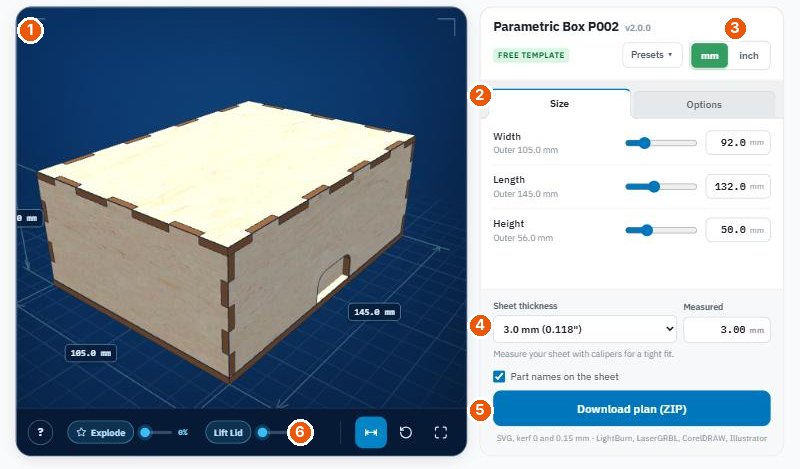
Běžné SVG je pevný výkres. Parametrický model je sada pravidel: „bočnice je stejně vysoká jako krabička, čepy jsou stejně hluboké, jako je deska tlustá, víko je o půl milimetru větší než spodek“. Když změníte číslo, pravidla překreslí každý díl tak, aby vše dál pasovalo. Stejnou krabičku tak uděláte pro balíček karet i pro sadu štětců, z 3mm překližky nebo z 6mm MDF — vše z jednoho modelu.
Každý parametrický model na webu funguje s libovolnou tloušťkou od 3 mm do 6,35 mm (1/4") a velikost každého dílu se počítá v prohlížeči, takže výsledek uvidíte ve 3D dřív, než cokoli stáhnete.
Krok 1. Vyberte model
Otevřete Katalog → Parametric. Každá karta ukazuje model a tlačítko Customize in 3D. Modely označené Free si může stáhnout kdokoli; modely označené All-Access vyžadují přístupový klíč (viz konec návodu). Pro začátek je dobrý některý z bezplatných modelů: Parametric Box P002, Tray P004 nebo Grid Dividers P001.
Krok 2. Seznamte se se studiem
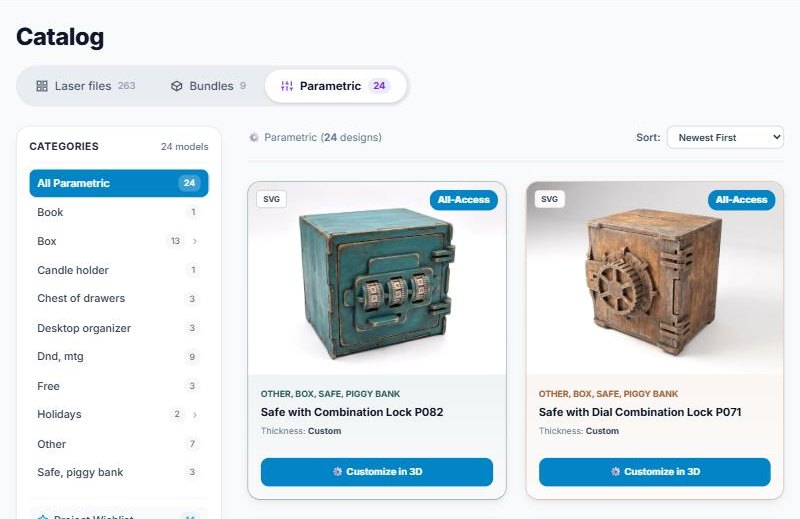
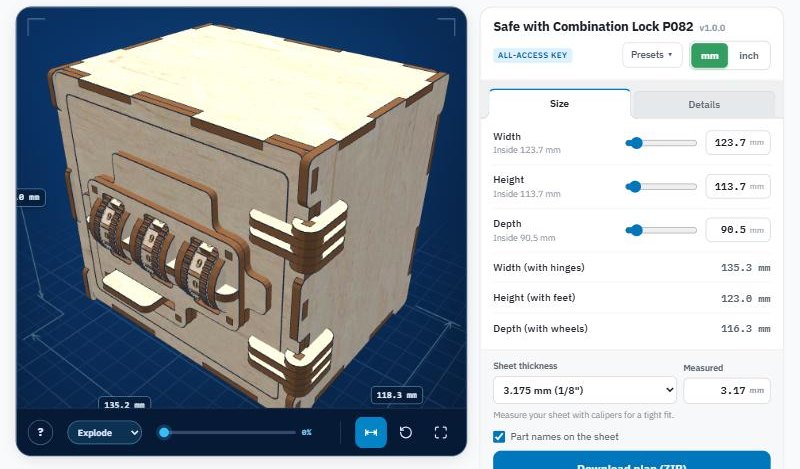
Studio má dvě části: živý 3D náhled vlevo a panel nastavení vpravo. Čísla na obrázku výše znamenají:
- 3D náhled — model přesně tak, jak bude vyřezán, s celkovými rozměry na hranách. Aktualizuje se hned, jak změníte hodnotu.
- Záložky nastavení — Size a jedna nebo více záložek s volbami. Složité modely mají záložek víc (například Details, Lid, Drawers).
- mm / inch — přepíná všechny hodnoty mezi milimetry a palci.
- Sheet thickness — tloušťka materiálu, který budete řezat.
- Download plan (ZIP) — vytvoří váš osobní soubor pro řezání.
- Ovládání náhledu — rozložit model, otevřít víko, zobrazit nebo skrýt rozměry, obnovit pohled, celá obrazovka.
Krok 3. Nastavte velikost
Na záložce Size posuňte posuvník nebo zadejte přesnou hodnotu do pole vedle a stiskněte Enter. Funguje čárka i tečka.
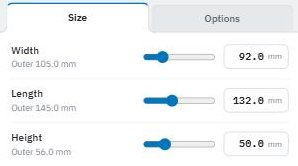
Uvnitř, nebo zvenku? Zadaná hodnota je vnitřní rozměr — volný prostor pro vaše věci. Šedý řádek pod ní ukazuje výsledný vnější rozměr včetně tloušťky materiálu. Potřebujete-li tedy krabičku na karty 90 × 130 mm, zadejte velikost karet plus trochu místa (například 92 × 132 mm) a studio vám ukáže, jak velká bude krabička zvenku.
Některé modely ukazují i řádky jen pro čtení, například Width (with hinges) nebo Height (with feet). Jsou to celkové rozměry včetně vyčnívajících dílů, abyste věděli, kolik místa zabere hotový výrobek na polici.
Krok 4. Vyberte tloušťku desky
Vyberte materiál ze seznamu: 3, 3,175 (1/8"), 3,6, 3,8, 4, 4,5, 5, 5,5, 6 nebo 6,35 mm (1/4"). Všechny spoje, drážky a čepy se pro tuto tloušťku přestaví.
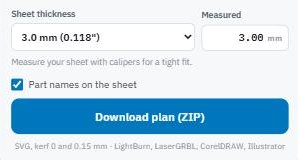
Změřte svou desku. Překližka prodávaná jako 3 mm mívá často 2,8 nebo 3,2 mm, a to stačí, aby spoje byly volné nebo tak těsné, že nepůjdou složit. Změřte desku posuvným měřidlem na několika místech a skutečnou hodnotu zapište do pole Measured. Soubor se pak nakreslí pro váš skutečný materiál, ne pro číslo na štítku.
Part names on the sheet přidá pod každý díl malý popisek (například „Base Front [98.0 × 50.0 mm]“). Popisky jsou na samostatné vrstvě, takže je můžete v programu pro laser vypnout nebo před stažením zrušit zaškrtnutí.
Krok 5. Volby a předvolby
Ostatní záložky obsahují volby konkrétního modelu. U krabičky P002 například Lid gap určuje, o kolik je víko větší než spodek (výchozí 0,5 mm — zvětšete, pokud víko sedí příliš těsně), a Cutouts zapíná nebo vypíná výřezy pro prsty na zvedání víka. Trezor má volby pro gravírované číslice, komoda pro počet řad a šuplíků a tak dále. Každá volba se hned projeví ve 3D náhledu.
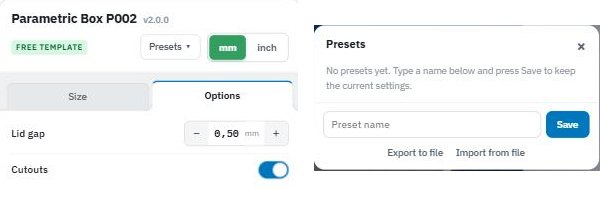
Presets si pamatují vaše nastavení. Zadejte název a stiskněte Save — příště načtete stejnou velikost i volby jedním kliknutím. Export to file uloží nastavení do malého souboru, který si můžete schovat nebo poslat kamarádovi; Import from file ho zase načte.
Krok 6. Zkontrolujte model ve 3D
Před řezáním si dejte minutu a prohlédněte si model ze všech stran:
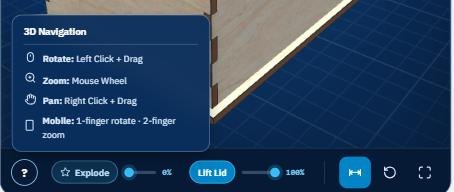
- Otáčení — táhnout s levým tlačítkem myši. Přiblížení — kolečko myši. Posun — táhnout s pravým tlačítkem. Na telefonu: jedním prstem otáčet, dvěma přibližovat.
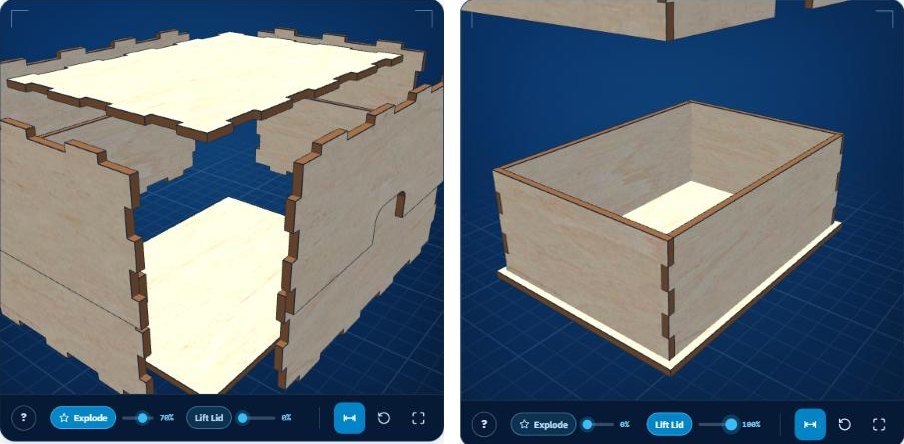
- Explode — oddálí díly od sebe, abyste viděli, jak do sebe zapadají. Modely s pohyblivými díly tu mají místo toho seznam, například Explode / Open door / Unlock u trezoru.
- Lift Lid — otevře víko a ukáže vnitřek.
- Tlačítka vpravo zobrazují nebo skrývají rozměry, obnoví kameru a otevřou náhled na celou obrazovku. Tlačítko ? ukáže toto ovládání.
Krok 7. Stáhněte soubor pro řezání
Stiskněte Download plan (ZIP). Server vytvoří soubor přesně podle vašeho nastavení — ukazatel pod tlačítkem zobrazuje průběh a u velkých modelů to může trvat několik sekund. Archiv je pojmenován podle modelu a tloušťky, například parametric_box_p002_3.0mm.zip, a obsahuje:
- kerf_0 — SVG přesně na rozměr, bez kompenzace prořezu.
- kerf_0.15 — stejné SVG s kompenzací prořezu 0,15 mm: obrysy jsou na každé straně o 0,075 mm větší a otvory o 0,075 mm menší, takže spoje drží pevněji.
- readme.txt se zvolenou velikostí, tloušťkou a parametry, a také návod na sestavení a obrázek, pokud je model má.
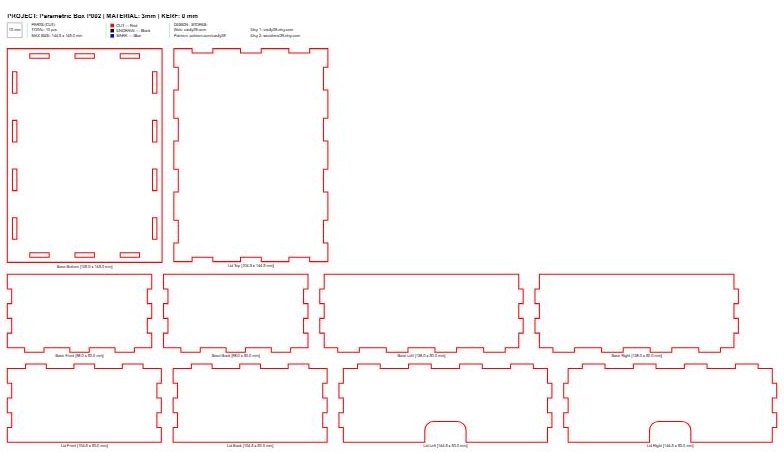
V horní části každého plánu je uveden projekt, materiál a prořez, počet dílů, největší díl a legenda barev: červená — řez, černá — gravírování, modrá — značení. Čtverec 10 mm v rohu slouží ke kontrole měřítka.
Krok 8. Vyřežte to
- Importujte SVG do LightBurn, LaserGRBL, RDWorks, CorelDRAW nebo Illustratoru. Neměňte měřítko. Změřte čtverec 10 mm — pokud nemá přesně 10 mm, má váš program špatné nastavení importu (obvykle DPI nebo jednotky).
- Vyberte verzi prořezu. CO2 laser obvykle vypálí 0,1–0,2 mm, takže kerf_0.15 dá na většině strojů pevné spoje. Použijte kerf_0, pokud má váš laser velmi tenký paprsek, pokud si kompenzaci nastavujete sami v programu nebo pokud jsou spoje z kerf_0.15 příliš těsné.
- Nastavte vrstvy: červená pro řez, černá pro gravírování, modrá pro lehké značení.
- Před řezáním celého plánu vyřežte jeden malý zkušební spoj — stojí to minutu a může to zachránit celou desku překližky.
Bezplatné modely a All-Access
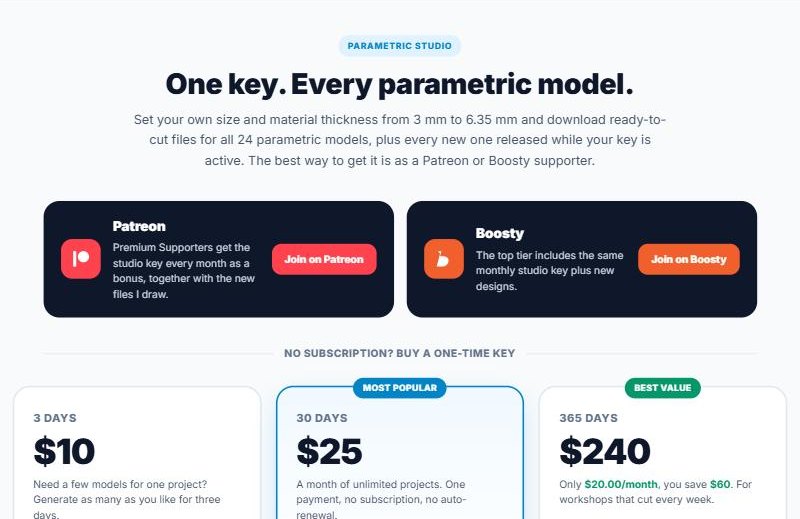
Bezplatné modely si stáhnete hned. Modely All-Access vyžadují přístupový klíč — jeden klíč otevře všechny parametrické modely na webu včetně nových, které vyjdou během jeho platnosti. Získáte ho jako podporovatel na Patreonu nebo Boosty (klíč dostanete každý měsíc jako bonus), nebo si na stránce přístupu koupíte jednorázový klíč bez předplatného na 3 dny, 30 dní nebo rok. Model odemknete kliknutím na Enter code or e-mail ve studiu a zadáním klíče.
Řešení problémů
- Spoje jsou volné: zapište skutečnou tloušťku do Measured nebo přejděte z kerf_0 na kerf_0.15.
- Spoje jsou příliš těsné: znovu zkontrolujte Measured nebo vyřežte verzi kerf_0.
- Víko nesedí: trochu zvětšete Lid gap (například z 0,5 na 0,7 mm).
- Díly mají po importu špatnou velikost: soubor byl přeškálován. Importujte ho znovu bez změny měřítka a zkontrolujte čtverec 10 mm.
- Díl se nevejde na pracovní plochu laseru: největší díl je uveden nahoře na plánu — zmenšete rozměry nebo díly přeskládejte v programu pro laser.
Rychlé odpovědi
Můžu prodávat, co vyrobím? Ano, hotové výrobky prodávat můžete. Další prodej nebo šíření samotných souborů není dovoleno.
Jaký program potřebuji? Jakýkoli, který otevře SVG: LightBurn, LaserGRBL, RDWorks, xTool Creative Space, CorelDRAW, Illustrator, Inkscape.
Můžu se vrátit k velikosti, kterou jsem už použil? Ano — uložte ji jako předvolbu nebo ji exportujte do souboru.
Chcete to zkusit? Začněte bezplatnou Parametric Box P002 nebo si prohlédněte všechny parametrické modely.