
Как пользоваться параметрическими моделями для лазера: свой размер и толщина шаг за шагом
Большинство файлов для лазера сделаны в одном размере и под одну толщину материала. Если коробка должна вместить что-то конкретное или ваша фанера 4 мм, а не 3 мм, приходится перерисовывать каждое соединение вручную. Параметрические модели решают эту задачу: вы вводите нужный размер, выбираете толщину листа, и сайт сам рисует для вас новый файл раскроя — каждый шип, паз и зазор пересчитываются. Это руководство проведёт вас через весь процесс — от выбора модели до резки.
Что значит «параметрическая»
Обычный SVG — это неизменный чертёж. Параметрическая модель — это набор правил: «боковина такой же высоты, как коробка, шипы такой же глубины, как толщина листа, крышка на полмиллиметра больше основания». Когда вы меняете число, правила перерисовывают каждую деталь так, чтобы всё по-прежнему сходилось. Одну и ту же коробку можно сделать под колоду карт или под набор кистей, из фанеры 3 мм или из МДФ 6 мм — всё из одной модели.
Каждая параметрическая модель на сайте работает с любой толщиной листа от 3 мм до 6,35 мм (1/4"), а размер каждой детали считается прямо в браузере, поэтому результат видно в 3D ещё до скачивания.
Шаг 1. Выберите модель
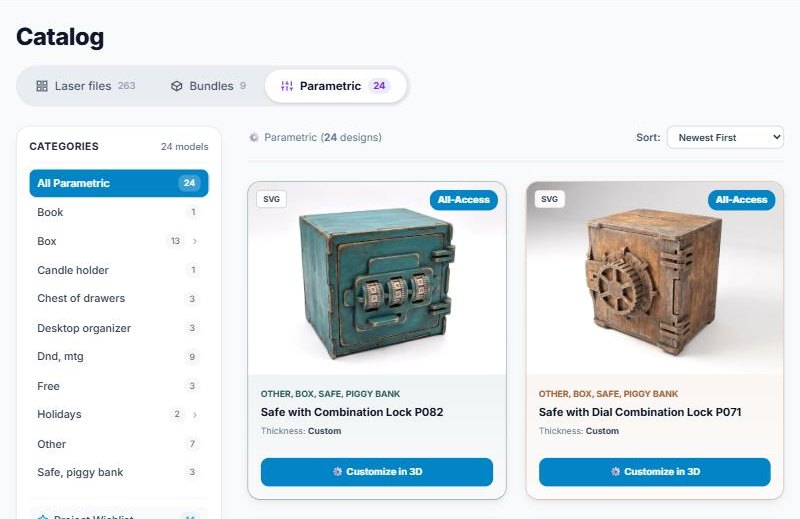
Откройте Каталог → Parametric. На каждой карточке показана модель и кнопка Customize in 3D. Модели с пометкой Free может скачать любой; модели с пометкой All-Access требуют ключ доступа (см. конец руководства). Начать удобно с бесплатных моделей: Parametric Box P002, Tray P004 или Grid Dividers P001.
Шаг 2. Познакомьтесь со студией
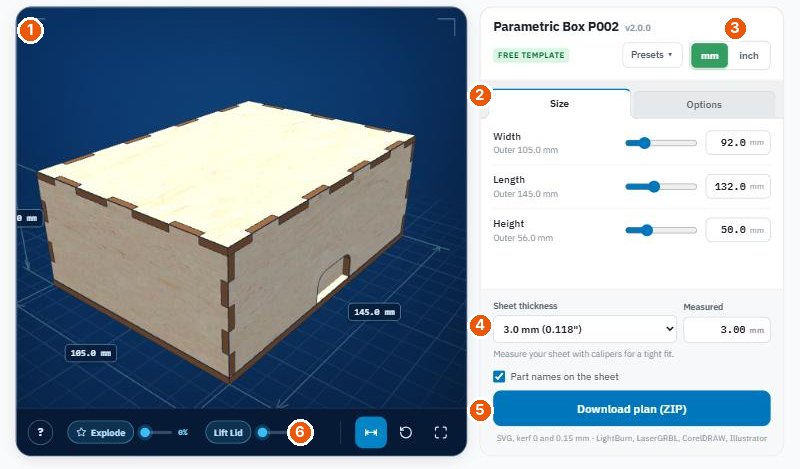
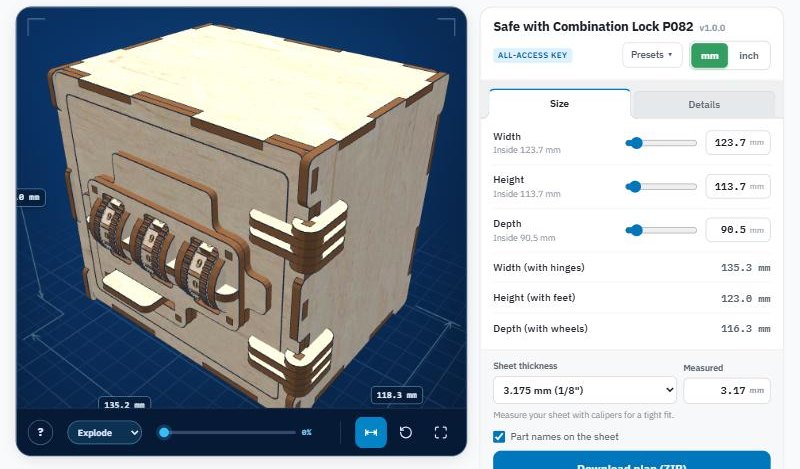
Студия состоит из двух частей: живой 3D-предпросмотр слева и панель настроек справа. Цифры на картинке выше означают:
- 3D-предпросмотр — модель точно такой, какой она будет вырезана, с габаритами на рёбрах. Обновляется сразу, как только вы меняете значение.
- Вкладки настроек — Size и одна или несколько вкладок с опциями. У сложных моделей вкладок больше (например Details, Lid, Drawers).
- mm / inch — переключает все значения между миллиметрами и дюймами.
- Sheet thickness — толщина материала, который вы будете резать.
- Download plan (ZIP) — собирает ваш персональный файл раскроя.
- Управление видом — разнести модель на детали, открыть крышку, показать или скрыть размеры, сбросить вид, полный экран.
Шаг 3. Задайте размер
На вкладке Size передвиньте ползунок или введите точное значение в поле рядом и нажмите Enter. Можно писать через запятую или через точку — работает и так и так.
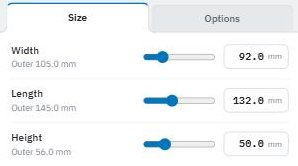
Внутри или снаружи? Вводимое значение — это внутренний размер, то есть свободное место для ваших вещей. Серая строка под ним показывает получившийся наружный размер с учётом толщины материала. Например, для коробки под карты 90 × 130 мм введите размер карт плюс небольшой запас (скажем, 92 × 132 мм), и студия покажет, какой коробка будет снаружи.
Некоторые модели также показывают строки только для чтения, например Width (with hinges) или Height (with feet). Это полные габариты с выступающими деталями — чтобы вы знали, сколько места готовое изделие займёт на полке.
Шаг 4. Выберите толщину листа
Выберите материал из списка: 3, 3,175 (1/8"), 3,6, 3,8, 4, 4,5, 5, 5,5, 6 или 6,35 мм (1/4"). Все соединения, пазы и шипы перестраиваются под эту толщину.
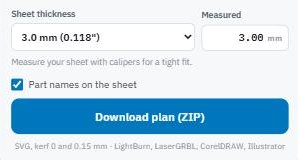
Измерьте свой лист. Фанера, которая продаётся как 3 мм, часто бывает 2,8 или 3,2 мм, и этого достаточно, чтобы соединения болтались или не собирались. Измерьте лист штангенциркулем в нескольких местах и впишите реальное значение в поле Measured. Тогда файл будет нарисован под ваш реальный материал, а не под цифру на этикетке.
Part names on the sheet добавляет под каждой деталью маленькую подпись (например «Base Front [98.0 × 50.0 mm]»). Подписи лежат на отдельном слое, так что их можно отключить в лазерной программе или снять галочку перед скачиванием.
Шаг 5. Опции и пресеты
На остальных вкладках — опции конкретной модели. У коробки P002, например, Lid gap задаёт, насколько крышка больше основания (по умолчанию 0,5 мм — увеличьте, если крышка садится слишком туго), а Cutouts включает или выключает вырезы под пальцы, чтобы поднимать крышку. У сейфа есть опции для гравированных цифр, у комода — количество рядов и ящиков, и так далее. Каждая опция сразу применяется в 3D-предпросмотре.
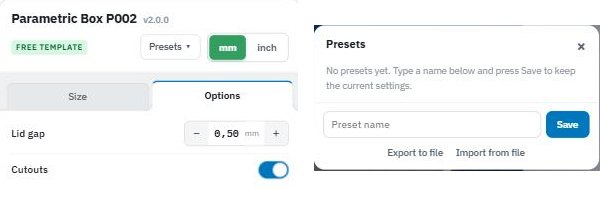
Presets запоминает ваши настройки. Введите название и нажмите Save — в следующий раз тот же размер и те же опции загрузятся одним щелчком. Export to file сохраняет настройки в маленький файл, который можно оставить себе или отправить другу; Import from file загружает его обратно.
Шаг 6. Проверьте модель в 3D
Перед резкой потратьте минуту и осмотрите модель со всех сторон:
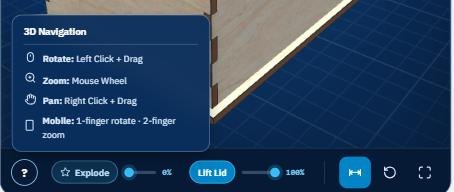
- Вращение — тянуть с зажатой левой кнопкой мыши. Масштаб — колёсико мыши. Сдвиг — тянуть с зажатой правой кнопкой. На телефоне: одним пальцем вращать, двумя — масштабировать.
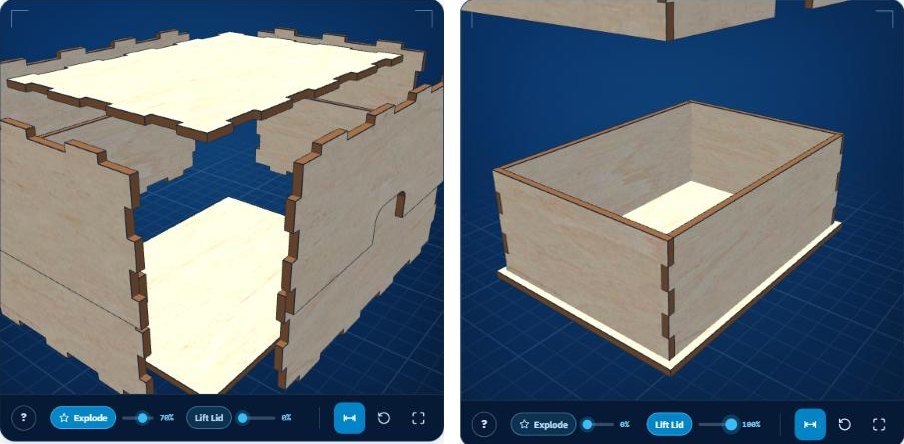
- Explode — разводит детали в стороны, чтобы было видно, как они соединяются. У моделей с подвижными частями здесь вместо этого список, например Explode / Open door / Unlock у сейфа.
- Lift Lid — открывает крышку и показывает, что внутри.
- Кнопки справа показывают или скрывают размеры, сбрасывают камеру и открывают предпросмотр на весь экран. Кнопка ? напоминает управление.
Шаг 7. Скачайте файл раскроя
Нажмите Download plan (ZIP). Сервер соберёт файл точно под ваши настройки — полоса под кнопкой показывает этапы, у больших моделей это может занять несколько секунд. Архив называется по модели и толщине, например parametric_box_p002_3.0mm.zip, и содержит:
- kerf_0 — SVG точно в размер, без компенсации пропила.
- kerf_0.15 — тот же SVG с компенсацией пропила 0,15 мм: контуры деталей больше на 0,075 мм с каждой стороны, а отверстия меньше на 0,075 мм, поэтому соединения получаются плотнее.
- readme.txt с выбранным размером, толщиной и параметрами, а также инструкция по сборке и картинка, если они есть у модели.
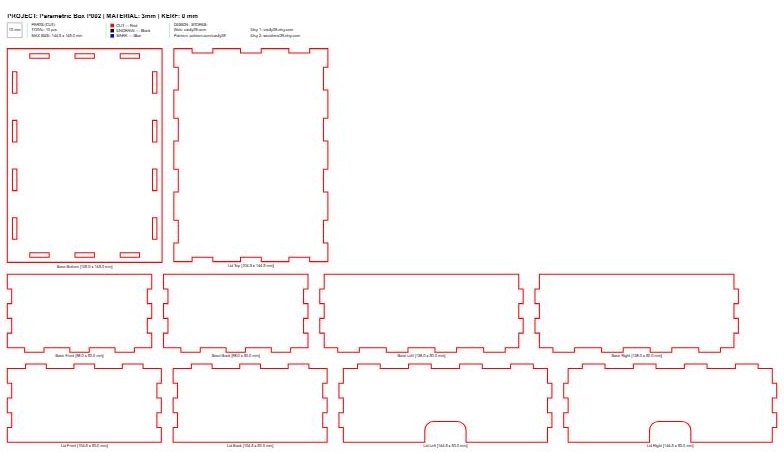
Вверху каждого листа указаны проект, материал и пропил, количество деталей, самая большая деталь и легенда цветов: красный — резка, чёрный — гравировка, синий — маркировка. Квадрат 10 мм в углу нужен для проверки масштаба.
Шаг 8. Режьте
- Импортируйте SVG в LightBurn, LaserGRBL, RDWorks, CorelDRAW или Illustrator. Не масштабируйте. Измерьте квадрат 10 мм — если он не ровно 10 мм, в программе неправильные настройки импорта (обычно DPI или единицы измерения).
- Выберите вариант пропила. CO2-лазер обычно выжигает 0,1–0,2 мм, поэтому kerf_0.15 даёт плотные соединения на большинстве станков. Берите kerf_0, если у вашего лазера очень тонкий луч, если вы сами задаёте компенсацию в программе или если соединения из kerf_0.15 слишком тугие.
- Настройте слои: красный — резка, чёрный — гравировка, синий — лёгкая маркировка.
- Перед резкой всего листа вырежьте одно маленькое тестовое соединение — это минута, которая может сберечь целый лист фанеры.
Бесплатные модели и All-Access
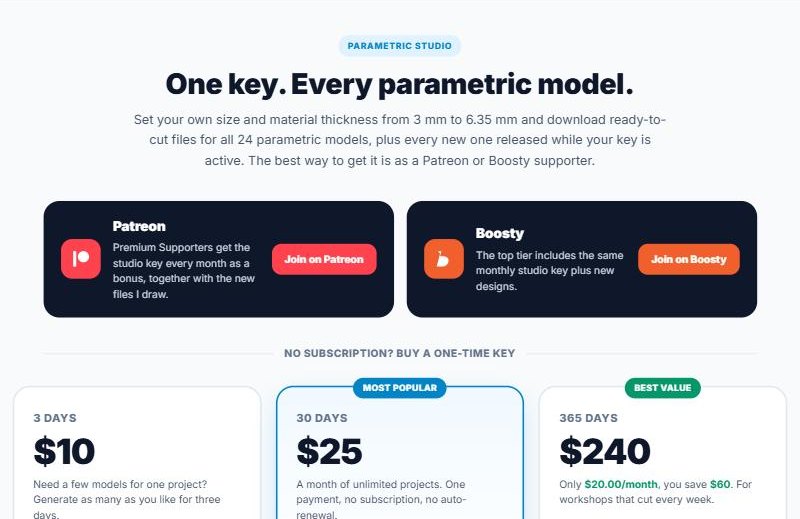
Бесплатные модели скачиваются сразу. Для моделей All-Access нужен ключ доступа — один ключ открывает все параметрические модели сайта, включая новые, вышедшие, пока он действует. Его можно получить, поддерживая проект на Patreon или Boosty (ключ приходит каждый месяц как бонус), или купить разовый ключ без подписки на 3 дня, 30 дней или год на странице доступа. Чтобы открыть модель, нажмите в студии Enter code or e-mail и введите ключ.
Решение проблем
- Соединения болтаются: впишите реальную толщину в Measured или перейдите с kerf_0 на kerf_0.15.
- Соединения слишком тугие: ещё раз проверьте Measured или вырежьте вариант kerf_0.
- Крышка не садится: немного увеличьте Lid gap (например с 0,5 до 0,7 мм).
- После импорта детали не того размера: файл отмасштабировали. Импортируйте заново без масштабирования и проверьте квадрат 10 мм.
- Деталь не помещается на стол лазера: самая большая деталь указана вверху листа — уменьшите размер или переложите детали в лазерной программе.
Коротко о главном
Можно ли продавать то, что я сделаю? Да, готовые изделия продавать можно. Перепродавать или распространять сами файлы нельзя.
Какая программа нужна? Любая, которая открывает SVG: LightBurn, LaserGRBL, RDWorks, xTool Creative Space, CorelDRAW, Illustrator, Inkscape.
Можно вернуться к размеру, который я уже использовал? Да — сохраните его как пресет или выгрузите в файл.
Готовы попробовать? Начните с бесплатной Parametric Box P002 или посмотрите все параметрические модели.