
Cómo usar modelos láser paramétricos: tamaño y grosor a medida, paso a paso
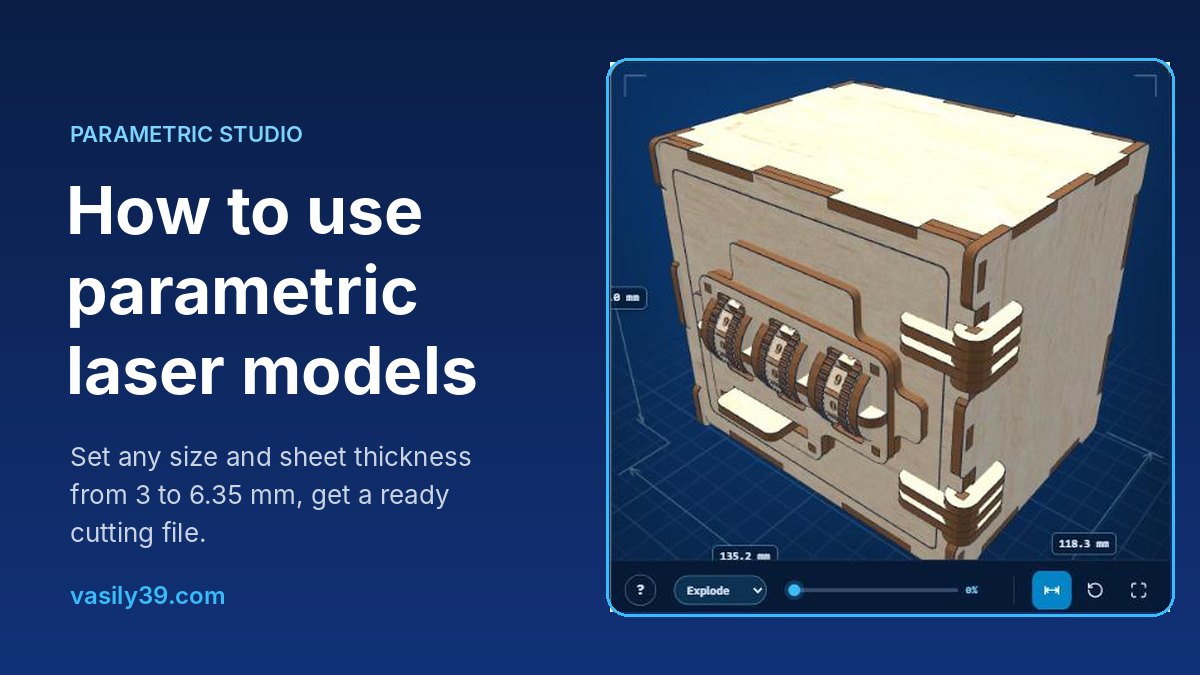
La mayoría de los archivos láser vienen en un solo tamaño y para un solo grosor de material. Si tu caja tiene que guardar algo concreto o tu contrachapado mide 4 mm en lugar de 3 mm, tienes que redibujar cada unión a mano. Los modelos paramétricos lo resuelven: escribes el tamaño que necesitas, eliges el grosor de tu plancha y la web dibuja para ti un archivo de corte nuevo, con cada unión de dedos, ranura y holgura recalculada. Esta guía te acompaña en todo el proceso, desde elegir el modelo hasta cortarlo.
Qué significa «paramétrico»
Un SVG normal es un dibujo fijo. Un modelo paramétrico es un conjunto de reglas: «el lateral es tan alto como la caja, los dientes son tan profundos como grueso es el material, la tapa es medio milímetro más grande que la base». Cuando cambias un número, las reglas redibujan cada pieza para que todo siga encajando. Puedes hacer la misma caja para una baraja de cartas o para un juego de pinceles, en contrachapado de 3 mm o en MDF de 6 mm, con un solo modelo.
Todos los modelos paramétricos de la web funcionan con cualquier grosor de 3 mm a 6,35 mm (1/4"), y el tamaño de cada pieza se calcula en el navegador, así que ves el resultado en 3D antes de descargar nada.
Paso 1. Elige un modelo
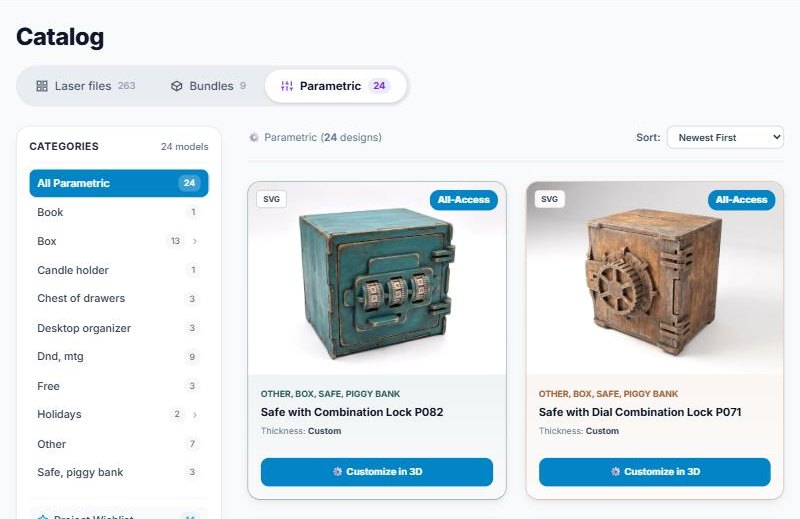
Abre Catálogo → Parametric. Cada tarjeta muestra el modelo y un botón Customize in 3D. Los modelos marcados como Free los puede descargar cualquiera; los marcados como All-Access necesitan una clave de acceso (mira el final de esta guía). Para empezar, prueba uno de los modelos gratuitos: Parametric Box P002, Tray P004 o Grid Dividers P001.
Paso 2. Conoce el estudio
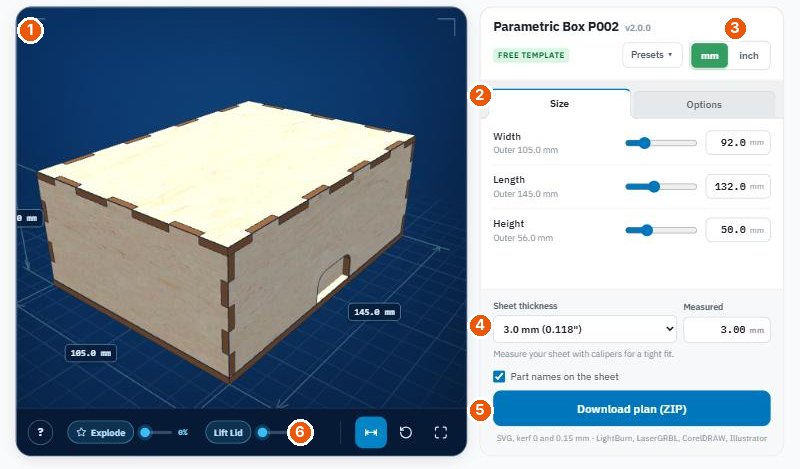
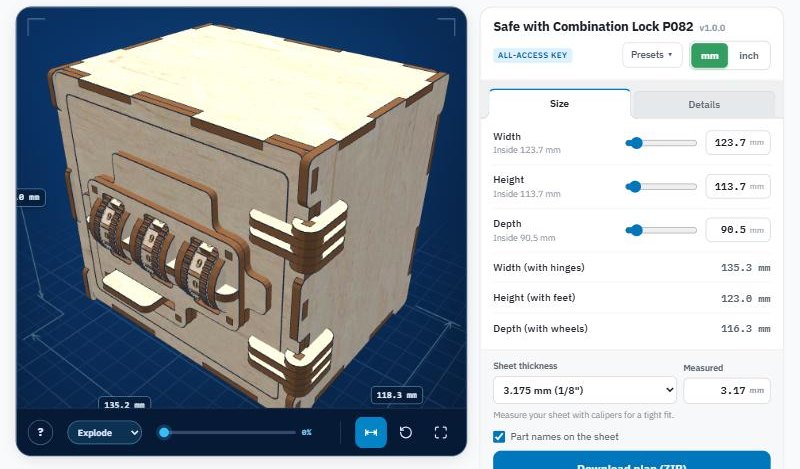
El estudio tiene dos partes: una vista previa 3D en directo a la izquierda y el panel de ajustes a la derecha. Los números de la imagen de arriba significan:
- Vista previa 3D: el modelo exactamente como se cortará, con las medidas totales en los bordes. Se actualiza en cuanto cambias un valor.
- Pestañas de ajustes: Size y una o varias pestañas con opciones. Los modelos complejos tienen más pestañas (por ejemplo Details, Lid, Drawers).
- mm / inch: cambia todos los valores entre milímetros y pulgadas.
- Sheet thickness: el grosor del material que vas a cortar.
- Download plan (ZIP): genera tu archivo de corte personal.
- Controles de la vista: despiezar el modelo, abrir la tapa, mostrar u ocultar las medidas, restablecer la vista, pantalla completa.
Paso 3. Define el tamaño
En la pestaña Size, mueve un control deslizante o escribe un valor exacto en el campo de al lado y pulsa Enter. Puedes usar coma o punto: funcionan los dos.
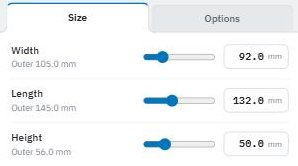
¿Interior o exterior? El valor que escribes es la medida interior: el espacio libre para tus cosas. La línea gris de debajo muestra la medida exterior resultante, que incluye el grosor del material. Así que, si necesitas una caja para cartas de 90 × 130 mm, escribe el tamaño de las cartas más un poco de holgura (por ejemplo 92 × 132 mm) y el estudio te dirá cuánto medirá la caja por fuera.
Algunos modelos también muestran líneas de solo lectura como Width (with hinges) o Height (with feet). Son las medidas totales incluidas las piezas que sobresalen, para que sepas cuánto espacio ocupará la pieza terminada en una estantería.
Paso 4. Elige el grosor de la plancha
Elige tu material en la lista: 3, 3,175 (1/8"), 3,6, 3,8, 4, 4,5, 5, 5,5, 6 o 6,35 mm (1/4"). Todas las uniones, ranuras y dientes se recalculan para ese grosor.
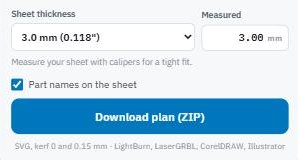
Mide tu plancha. El contrachapado vendido como de 3 mm suele medir 2,8 o 3,2 mm, y eso basta para que las uniones queden flojas o tan apretadas que no se puedan montar. Mide la plancha con un calibre en varios puntos y escribe el valor real en Measured. Así el archivo se dibuja para tu material real, no para el número de la etiqueta.
Part names on the sheet añade una pequeña etiqueta bajo cada pieza (por ejemplo «Base Front [98.0 × 50.0 mm]»). Las etiquetas están en una capa aparte, así que puedes ocultarlas en tu software láser o desmarcar la casilla antes de descargar.
Paso 5. Opciones y preajustes
Las demás pestañas contienen las opciones de cada modelo. En la caja P002, por ejemplo, Lid gap define cuánto más grande es la tapa que la base (0,5 mm por defecto; súbelo si la tapa entra demasiado justa) y Cutouts activa o desactiva las muescas para levantar la tapa. Una caja fuerte tiene opciones para los dígitos grabados, una cómoda para el número de filas y cajones, etc. Cada opción se aplica al momento en la vista previa 3D.
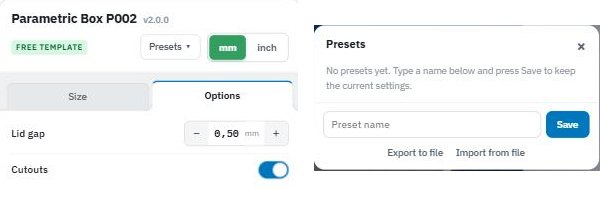
Presets recuerda tus ajustes. Escribe un nombre y pulsa Save: la próxima vez cargarás el mismo tamaño y las mismas opciones con un clic. Export to file guarda los ajustes en un pequeño archivo que puedes conservar o enviar a un amigo; Import from file los vuelve a cargar.
Paso 6. Revisa el modelo en 3D
Antes de cortar, dedica un minuto a mirar el modelo desde todos los lados:
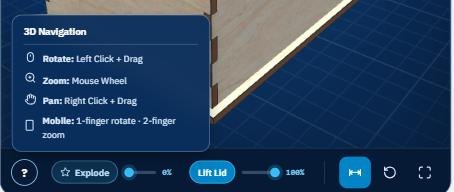
- Girar: arrastra con el botón izquierdo del ratón. Zoom: rueda del ratón. Desplazar: arrastra con el botón derecho. En el móvil: un dedo para girar, dos dedos para hacer zoom.
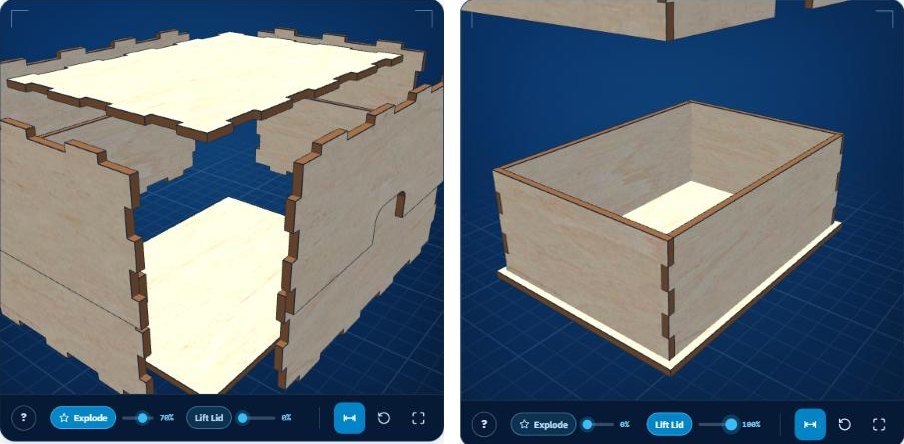
- Explode: separa las piezas para que veas cómo se unen. Los modelos con piezas móviles tienen aquí una lista, por ejemplo Explode / Open door / Unlock en la caja fuerte.
- Lift Lid: abre la tapa para ver el interior.
- Los botones de la derecha muestran u ocultan las medidas, restablecen la cámara y abren la vista previa a pantalla completa. El botón ? muestra estos controles.
Paso 7. Descarga el archivo de corte
Pulsa Download plan (ZIP). El servidor genera el archivo con tus ajustes exactos: una barra de progreso bajo el botón muestra los pasos y, en los modelos grandes, puede tardar unos segundos. El archivo lleva el nombre del modelo y del grosor, por ejemplo parametric_box_p002_3.0mm.zip, y contiene:
- kerf_0: el SVG dibujado exactamente a medida, sin compensación de kerf.
- kerf_0.15: el mismo SVG con 0,15 mm de compensación de kerf: los contornos son 0,075 mm más grandes y los agujeros 0,075 mm más pequeños por cada lado, para que las uniones queden más ajustadas.
- readme.txt con el tamaño, el grosor y los parámetros elegidos, además de instrucciones de montaje y una imagen cuando el modelo las tiene.
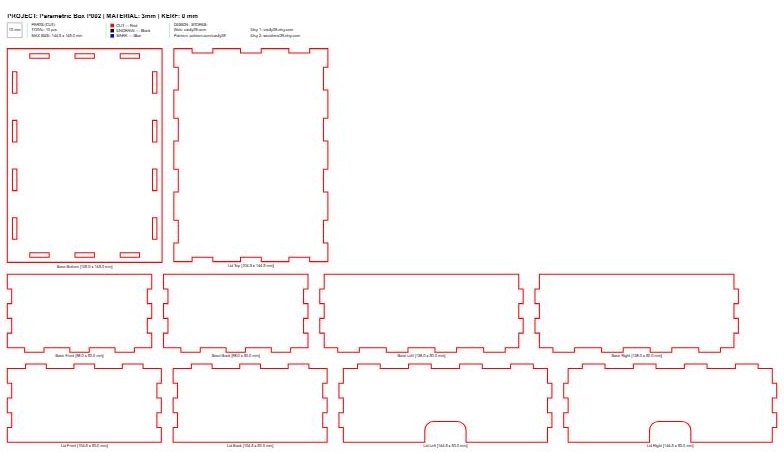
En la parte superior de cada plancha aparecen el proyecto, el material y el kerf, el número de piezas, la pieza más grande y la leyenda de colores: rojo — corte, negro — grabado, azul — marcado. El cuadrado de 10 mm de la esquina sirve para comprobar la escala.
Paso 8. Córtalo
- Importa el SVG en LightBurn, LaserGRBL, RDWorks, CorelDRAW o Illustrator. No lo escales. Mide el cuadrado de 10 mm: si no mide exactamente 10 mm, la configuración de importación de tu programa es incorrecta (normalmente los DPI o las unidades).
- Elige la versión de kerf. Un láser CO2 suele quemar 0,1–0,2 mm, así que kerf_0.15 da uniones ajustadas en la mayoría de las máquinas. Usa kerf_0 si tu láser tiene un haz muy fino, si ajustas tú mismo la compensación en el software o si las uniones de kerf_0.15 quedan demasiado apretadas.
- Configura las capas: rojo para cortar, negro para grabar, azul para marcar suave.
- Corta una pequeña unión de prueba antes de cortar toda la plancha: cuesta un minuto y puede salvar una plancha entera de contrachapado.
Modelos gratuitos y All-Access
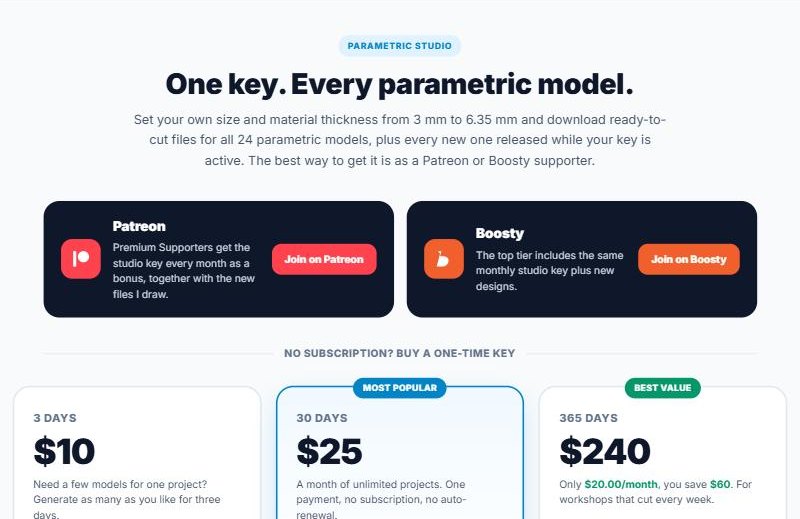
Los modelos gratuitos se descargan al momento. Los modelos All-Access necesitan una clave de acceso: una sola clave abre todos los modelos paramétricos de la web, incluidos los nuevos que se publiquen mientras esté activa. Puedes conseguirla como mecenas en Patreon o Boosty (la clave llega cada mes como regalo) o comprar una clave única sin suscripción para 3 días, 30 días o un año en la página de acceso. Para desbloquear un modelo, haz clic en Enter code or e-mail en el estudio y escribe tu clave.
Solución de problemas
- Las uniones quedan flojas: escribe el grosor real en Measured o pasa de kerf_0 a kerf_0.15.
- Las uniones quedan demasiado apretadas: revisa de nuevo Measured o corta la versión kerf_0.
- La tapa no entra: sube un poco Lid gap (por ejemplo de 0,5 a 0,7 mm).
- Las piezas tienen un tamaño incorrecto tras importar: el archivo se escaló. Vuelve a importarlo sin escalar y comprueba el cuadrado de 10 mm.
- Una pieza no cabe en tu cama láser: la pieza más grande aparece en la parte superior de la plancha; reduce el tamaño o mueve las piezas en tu software láser.
Respuestas rápidas
¿Puedo vender lo que fabrique? Sí, puedes vender los productos terminados. No está permitido revender ni compartir los archivos.
¿Qué programa necesito? Cualquiera que abra SVG: LightBurn, LaserGRBL, RDWorks, xTool Creative Space, CorelDRAW, Illustrator, Inkscape.
¿Puedo volver a un tamaño que usé antes? Sí: guárdalo como preajuste o expórtalo a un archivo.
¿Listo para probar? Empieza con la Parametric Box P002 gratuita o explora todos los modelos paramétricos.