
Parametrische Lasermodelle nutzen: eigene Größe und Materialstärke Schritt für Schritt
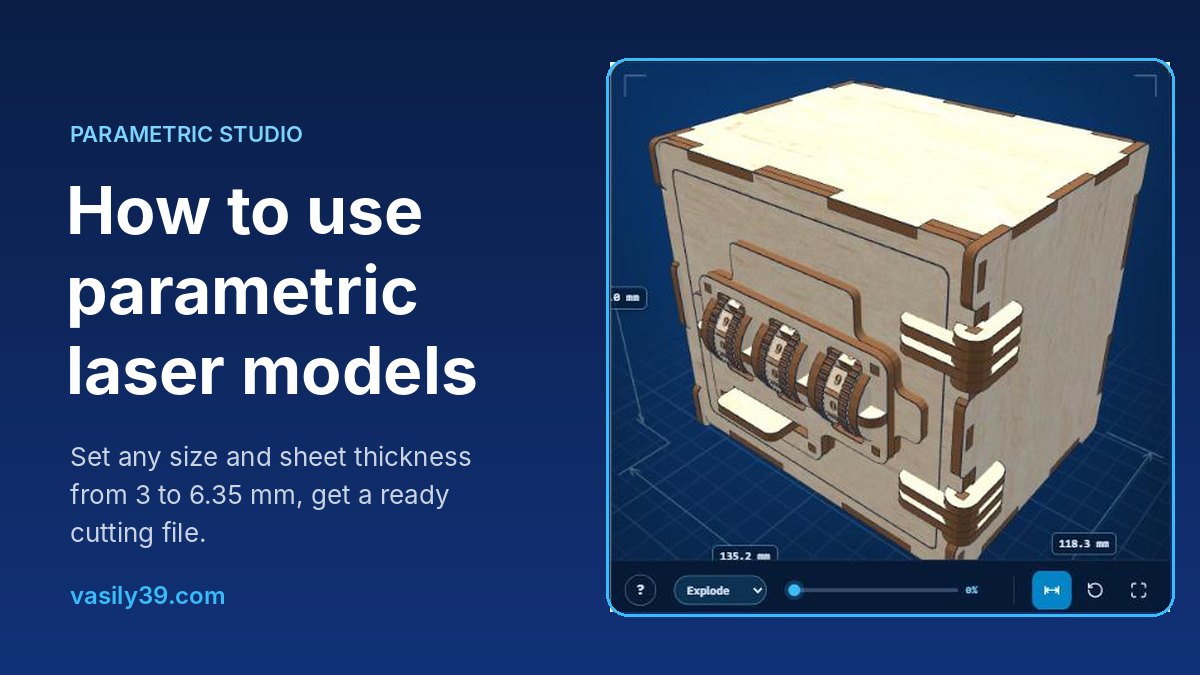
Die meisten Laserdateien gibt es nur in einer Größe und für eine Materialstärke. Muss Ihre Box etwas Bestimmtes aufnehmen oder ist Ihr Sperrholz 4 mm statt 3 mm stark, müssen Sie jede Verbindung von Hand neu zeichnen. Parametrische Modelle lösen das: Sie geben die gewünschte Größe ein, wählen Ihre Materialstärke, und die Website zeichnet eine neue Schneidedatei für Sie – jede Fingerzinke, jeder Schlitz und jedes Spiel wird neu berechnet. Diese Anleitung führt Sie durch den ganzen Ablauf, von der Wahl des Modells bis zum Schneiden.
Was „parametrisch“ bedeutet
Ein normales SVG ist eine feste Zeichnung. Ein parametrisches Modell ist ein Satz von Regeln: „die Seite ist so hoch wie die Box, die Zinken sind so tief, wie das Material dick ist, der Deckel ist einen halben Millimeter größer als der Boden“. Wenn Sie eine Zahl ändern, zeichnen die Regeln jedes Teil neu, sodass alles weiterhin zusammenpasst. So können Sie dieselbe Box für ein Kartendeck oder für ein Pinselset bauen, aus 3-mm-Sperrholz oder aus 6-mm-MDF – alles mit einem Modell.
Jedes parametrische Modell auf der Website funktioniert mit jeder Materialstärke von 3 mm bis 6,35 mm (1/4"), und die Größe jedes Teils wird im Browser berechnet, sodass Sie das Ergebnis in 3D sehen, bevor Sie etwas herunterladen.
Schritt 1. Modell auswählen
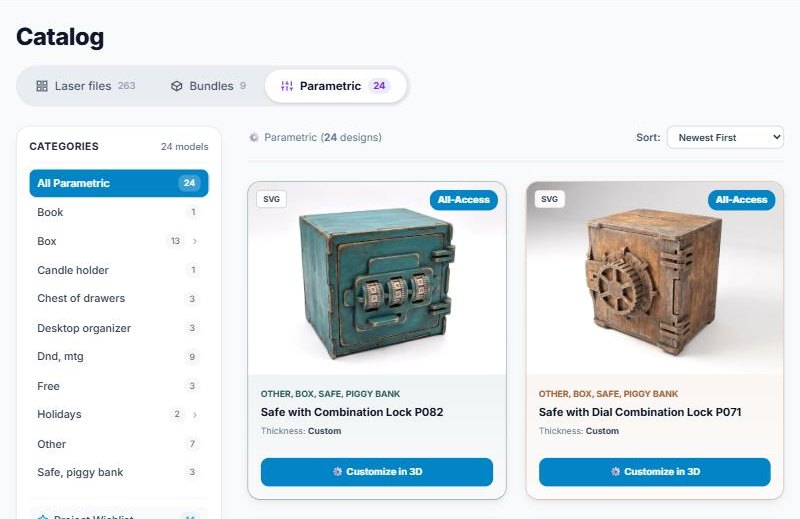
Öffnen Sie Katalog → Parametric. Jede Karte zeigt das Modell und die Schaltfläche Customize in 3D. Modelle mit der Kennzeichnung Free kann jeder herunterladen; Modelle mit All-Access benötigen einen Zugangsschlüssel (siehe Ende dieser Anleitung). Ein guter Einstieg ist eines der kostenlosen Modelle: Parametric Box P002, Tray P004 oder Grid Dividers P001.
Schritt 2. Das Studio kennenlernen
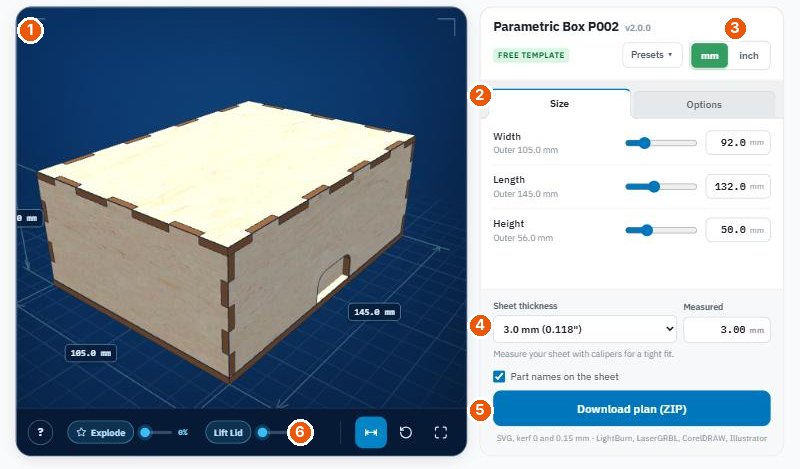
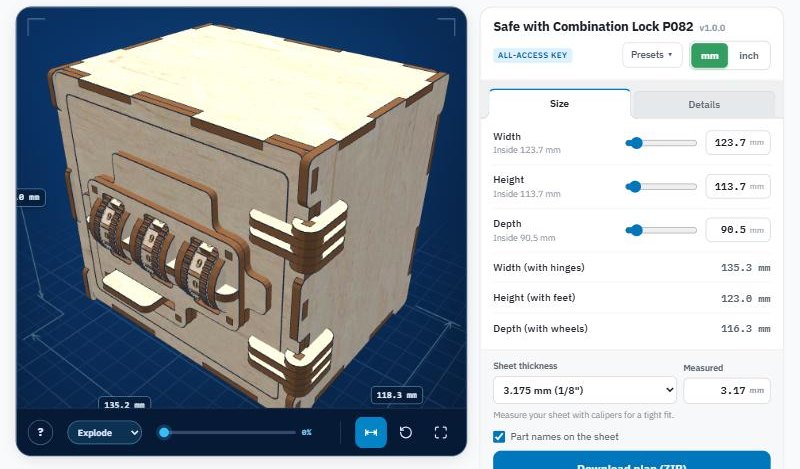
Das Studio besteht aus zwei Teilen: links eine Live-3D-Vorschau, rechts das Einstellungsfeld. Die Nummern im Bild oben bedeuten:
- 3D-Vorschau – das Modell genau so, wie es geschnitten wird, mit den Außenmaßen an den Kanten. Sie aktualisiert sich, sobald Sie einen Wert ändern.
- Einstellungs-Tabs – Size plus ein oder mehrere Tabs mit Optionen. Komplexe Modelle haben weitere Tabs (zum Beispiel Details, Lid, Drawers).
- mm / inch – schaltet alle Werte zwischen Millimetern und Zoll um.
- Sheet thickness – die Materialstärke, die Sie schneiden.
- Download plan (ZIP) – erstellt Ihre persönliche Schneidedatei.
- Ansichtssteuerung – Modell auseinanderziehen, Deckel öffnen, Maße ein- oder ausblenden, Ansicht zurücksetzen, Vollbild.
Schritt 3. Größe einstellen
Bewegen Sie auf dem Tab Size einen Schieberegler oder geben Sie einen genauen Wert in das Feld daneben ein und drücken Sie Enter. Komma und Punkt funktionieren beide.
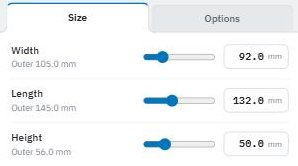
Innen oder außen? Der eingegebene Wert ist das Innenmaß – der freie Platz für Ihre Sachen. Die graue Zeile darunter zeigt das daraus folgende Außenmaß einschließlich Materialstärke. Brauchen Sie also eine Box für Karten von 90 × 130 mm, geben Sie die Kartengröße plus etwas Luft ein (zum Beispiel 92 × 132 mm), und das Studio zeigt Ihnen, wie groß die Box außen wird.
Manche Modelle zeigen zusätzlich schreibgeschützte Zeilen wie Width (with hinges) oder Height (with feet). Das sind die Gesamtmaße einschließlich hervorstehender Teile, damit Sie wissen, wie viel Platz das fertige Stück im Regal braucht.
Schritt 4. Materialstärke wählen
Wählen Sie Ihr Material aus der Liste: 3, 3,175 (1/8"), 3,6, 3,8, 4, 4,5, 5, 5,5, 6 oder 6,35 mm (1/4"). Alle Verbindungen, Schlitze und Zinken werden für diese Stärke neu aufgebaut.
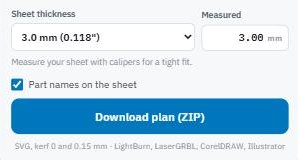
Messen Sie Ihr Material. Als 3 mm verkauftes Sperrholz ist oft 2,8 oder 3,2 mm stark – das reicht, damit Verbindungen wackeln oder sich nicht zusammenstecken lassen. Messen Sie die Platte mit einem Messschieber an mehreren Stellen und tragen Sie den echten Wert bei Measured ein. Dann wird die Datei für Ihr tatsächliches Material gezeichnet, nicht für die Zahl auf dem Etikett.
Part names on the sheet fügt unter jedem Teil eine kleine Beschriftung hinzu (zum Beispiel „Base Front [98.0 × 50.0 mm]“). Die Beschriftungen liegen auf einer eigenen Ebene, sodass Sie sie in Ihrer Lasersoftware ausblenden oder das Häkchen vor dem Herunterladen entfernen können.
Schritt 5. Optionen und Presets
Die weiteren Tabs enthalten die Optionen des jeweiligen Modells. Bei der Box P002 legt zum Beispiel Lid gap fest, um wie viel der Deckel größer ist als der Boden (standardmäßig 0,5 mm – erhöhen Sie den Wert, wenn der Deckel zu stramm sitzt), und Cutouts schaltet die Griffmulden zum Anheben des Deckels ein oder aus. Ein Tresor hat Optionen für die gravierten Ziffern, eine Kommode für die Anzahl der Reihen und Schubladen und so weiter. Jede Option wird sofort in der 3D-Vorschau übernommen.
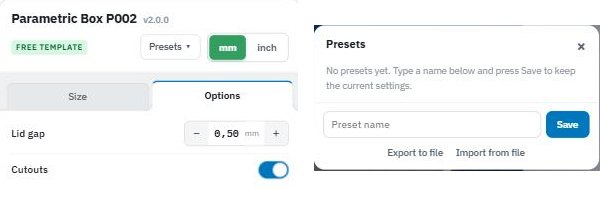
Presets merken sich Ihre Einstellungen. Geben Sie einen Namen ein und drücken Sie Save – beim nächsten Mal laden Sie dieselbe Größe und dieselben Optionen mit einem Klick. Export to file speichert die Einstellungen als kleine Datei, die Sie aufbewahren oder einem Freund schicken können; Import from file lädt sie wieder.
Schritt 6. Modell in 3D prüfen
Nehmen Sie sich vor dem Schneiden eine Minute Zeit und betrachten Sie das Modell von allen Seiten:
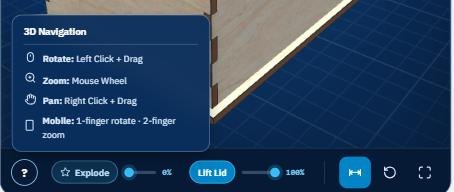
- Drehen – mit gedrückter linker Maustaste ziehen. Zoomen – Mausrad. Verschieben – mit gedrückter rechter Maustaste ziehen. Am Handy: ein Finger zum Drehen, zwei Finger zum Zoomen.
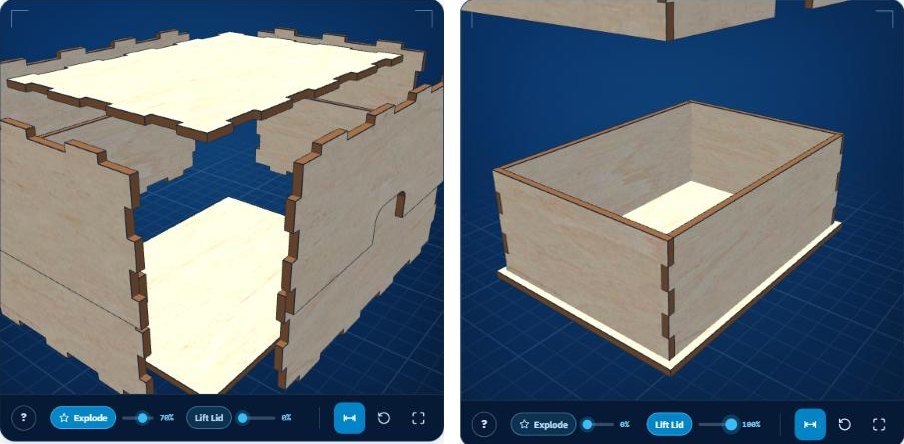
- Explode – zieht die Teile auseinander, damit Sie sehen, wie sie zusammengehören. Modelle mit beweglichen Teilen haben hier stattdessen eine Liste, zum Beispiel Explode / Open door / Unlock beim Tresor.
- Lift Lid – öffnet den Deckel und zeigt das Innere.
- Die Schaltflächen rechts blenden die Maße ein oder aus, setzen die Kamera zurück und öffnen die Vorschau im Vollbild. Die Schaltfläche ? zeigt diese Steuerung.
Schritt 7. Schneidedatei herunterladen
Drücken Sie Download plan (ZIP). Der Server erstellt die Datei für Ihre genauen Einstellungen – ein Fortschrittsbalken unter der Schaltfläche zeigt die Schritte, bei großen Modellen kann es einige Sekunden dauern. Das Archiv ist nach Modell und Materialstärke benannt, zum Beispiel parametric_box_p002_3.0mm.zip, und enthält:
- kerf_0 – das SVG exakt auf Maß, ohne Schnittbreitenausgleich.
- kerf_0.15 – dasselbe SVG mit 0,15 mm Schnittbreitenausgleich: Außenkonturen sind auf jeder Seite 0,075 mm größer und Löcher 0,075 mm kleiner, sodass die Verbindungen strammer sitzen.
- readme.txt mit der gewählten Größe, Stärke und den Parametern sowie Montageanleitung und Bild, wenn das Modell welche hat.
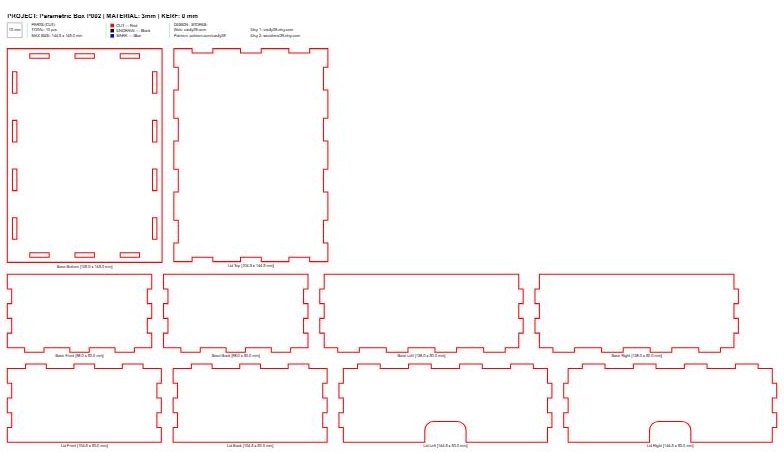
Oben auf jedem Plan stehen Projekt, Material und Schnittbreite, die Anzahl der Teile, das größte Teil und die Farblegende: Rot – schneiden, Schwarz – gravieren, Blau – markieren. Das 10-mm-Quadrat in der Ecke dient zur Größenkontrolle.
Schritt 8. Schneiden
- Importieren Sie das SVG in LightBurn, LaserGRBL, RDWorks, CorelDRAW oder Illustrator. Nicht skalieren. Messen Sie das 10-mm-Quadrat – ist es nicht genau 10 mm, stimmen die Importeinstellungen Ihrer Software nicht (meist DPI oder Einheiten).
- Wählen Sie die Kerf-Version. Ein CO2-Laser trägt meist 0,1–0,2 mm ab, daher ergibt kerf_0.15 auf den meisten Maschinen passgenaue Verbindungen. Nutzen Sie kerf_0, wenn Ihr Laser einen sehr dünnen Strahl hat, wenn Sie den Schnittbreitenausgleich selbst in der Software einstellen oder wenn die Verbindungen aus kerf_0.15 zu stramm sind.
- Stellen Sie die Ebenen ein: Rot zum Schneiden, Schwarz zum Gravieren, Blau zum leichten Markieren.
- Schneiden Sie vor dem ganzen Plan eine kleine Testverbindung – das kostet eine Minute und kann eine ganze Sperrholzplatte retten.
Kostenlose Modelle und All-Access
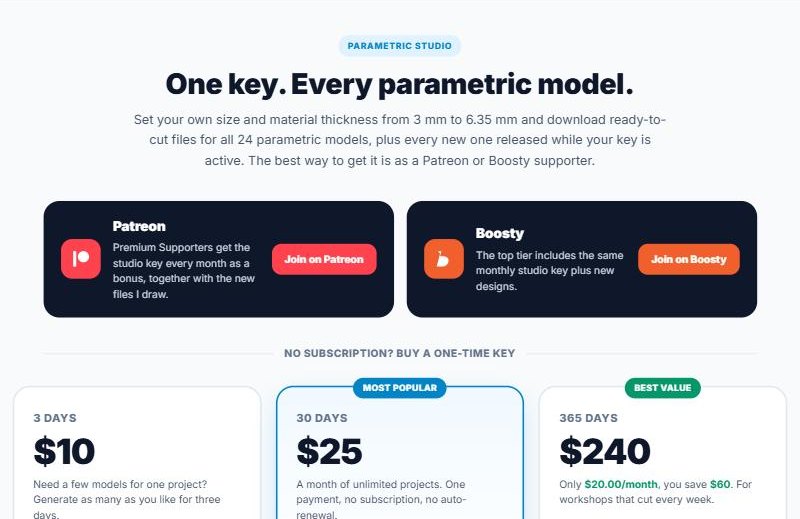
Kostenlose Modelle können Sie sofort herunterladen. All-Access-Modelle benötigen einen Zugangsschlüssel – ein Schlüssel öffnet jedes parametrische Modell der Website, auch neue, die während seiner Laufzeit erscheinen. Sie erhalten ihn als Unterstützer auf Patreon oder Boosty (der Schlüssel kommt jeden Monat als Bonus) oder kaufen auf der Zugangsseite einen einmaligen Schlüssel ohne Abo für 3 Tage, 30 Tage oder ein Jahr. Um ein Modell freizuschalten, klicken Sie im Studio auf Enter code or e-mail und geben Ihren Schlüssel ein.
Fehlerbehebung
- Verbindungen wackeln: tragen Sie die echte Stärke bei Measured ein oder wechseln Sie von kerf_0 zu kerf_0.15.
- Verbindungen zu stramm: prüfen Sie Measured noch einmal oder schneiden Sie die Version kerf_0.
- Der Deckel passt nicht: erhöhen Sie Lid gap ein wenig (zum Beispiel von 0,5 auf 0,7 mm).
- Teile haben nach dem Import die falsche Größe: die Datei wurde skaliert. Ohne Skalierung neu importieren und das 10-mm-Quadrat prüfen.
- Ein Teil passt nicht auf Ihr Laserbett: das größte Teil steht oben auf dem Plan – verkleinern Sie die Maße oder verschieben Sie die Teile in Ihrer Lasersoftware.
Kurze Antworten
Darf ich verkaufen, was ich herstelle? Ja, die fertigen Produkte dürfen Sie verkaufen. Der Weiterverkauf oder die Weitergabe der Dateien selbst ist nicht erlaubt.
Welche Software brauche ich? Jedes Programm, das SVG öffnet: LightBurn, LaserGRBL, RDWorks, xTool Creative Space, CorelDRAW, Illustrator, Inkscape.
Kann ich zu einer früher verwendeten Größe zurückkehren? Ja – speichern Sie sie als Preset oder exportieren Sie sie in eine Datei.
Bereit? Starten Sie mit der kostenlosen Parametric Box P002 oder sehen Sie sich alle parametrischen Modelle an.