
Utiliser les modèles laser paramétriques : taille et épaisseur sur mesure, étape par étape
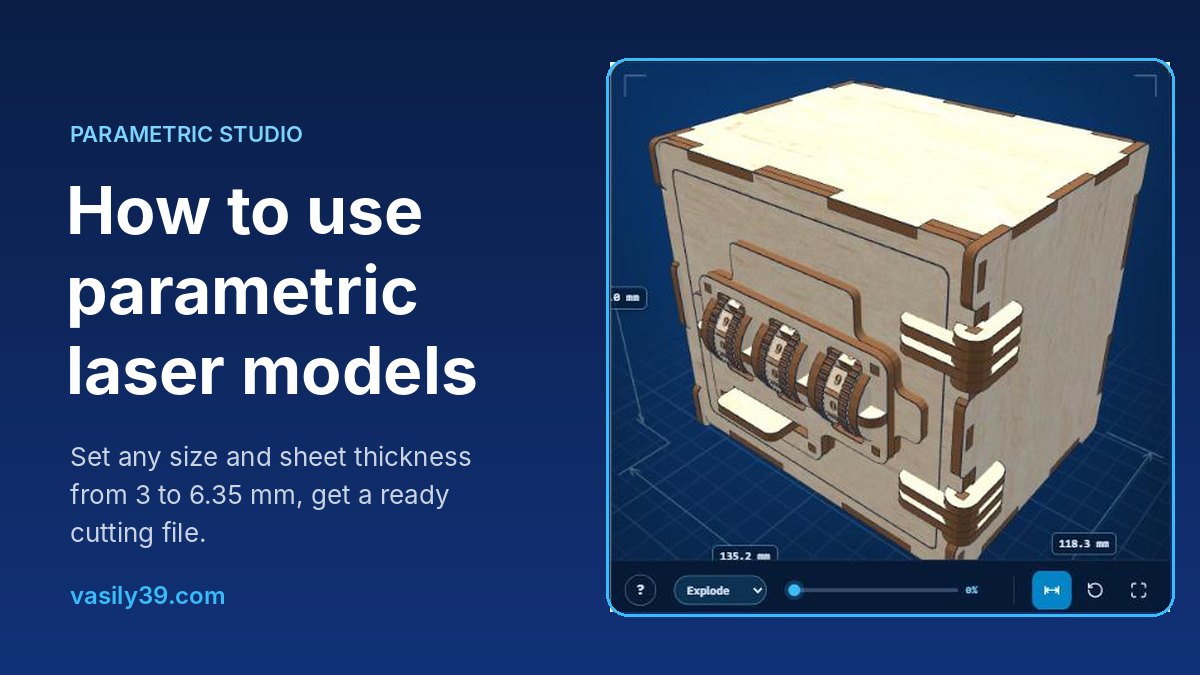
La plupart des fichiers laser n’existent qu’en une seule taille et pour une seule épaisseur. Si votre boîte doit contenir un objet précis ou si votre contreplaqué fait 4 mm au lieu de 3 mm, il faut redessiner chaque assemblage à la main. Les modèles paramétriques règlent ce problème : vous saisissez la taille voulue, choisissez l’épaisseur de votre plaque, et le site dessine pour vous un nouveau fichier de découpe — chaque tenon, chaque fente et chaque jeu est recalculé. Ce guide vous accompagne du choix du modèle jusqu’à la découpe.
Ce que signifie « paramétrique »
Un SVG classique est un dessin figé. Un modèle paramétrique est un ensemble de règles : « le côté est aussi haut que la boîte, les tenons sont aussi profonds que la plaque est épaisse, le couvercle est un demi-millimètre plus grand que le fond ». Quand vous changez un nombre, les règles redessinent chaque pièce pour que tout s’assemble encore. Vous pouvez faire la même boîte pour un jeu de cartes ou pour des pinceaux, en contreplaqué de 3 mm ou en MDF de 6 mm — avec un seul modèle.
Chaque modèle paramétrique du site fonctionne avec toute épaisseur de 3 mm à 6,35 mm (1/4"), et la taille de chaque pièce est calculée dans le navigateur : vous voyez le résultat en 3D avant de télécharger quoi que ce soit.
Étape 1. Choisir un modèle
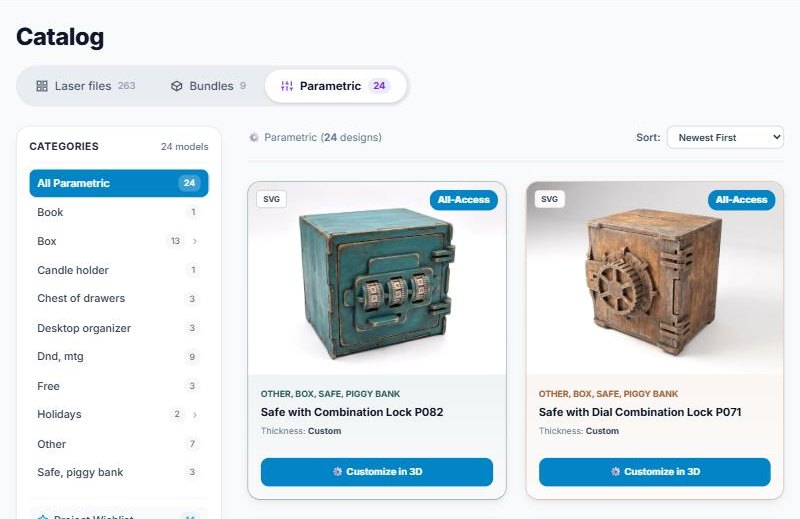
Ouvrez Catalogue → Parametric. Chaque carte montre le modèle et un bouton Customize in 3D. Les modèles marqués Free sont téléchargeables par tous ; ceux marqués All-Access nécessitent une clé d’accès (voir la fin de ce guide). Pour commencer, prenez un modèle gratuit : Parametric Box P002, Tray P004 ou Grid Dividers P001.
Étape 2. Découvrir le studio
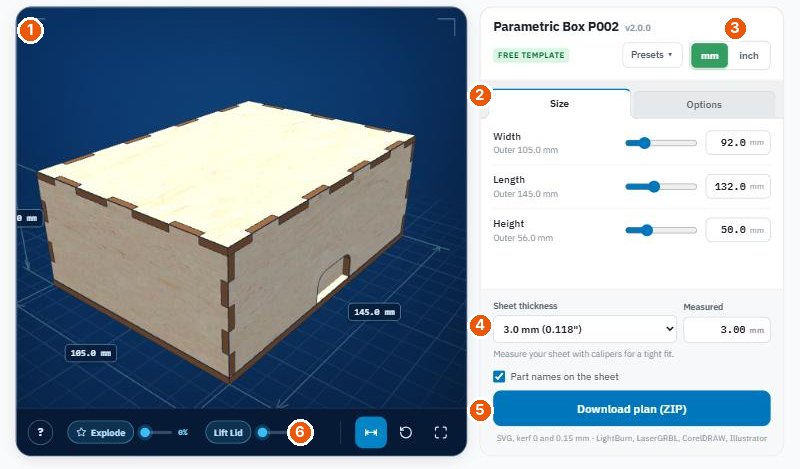
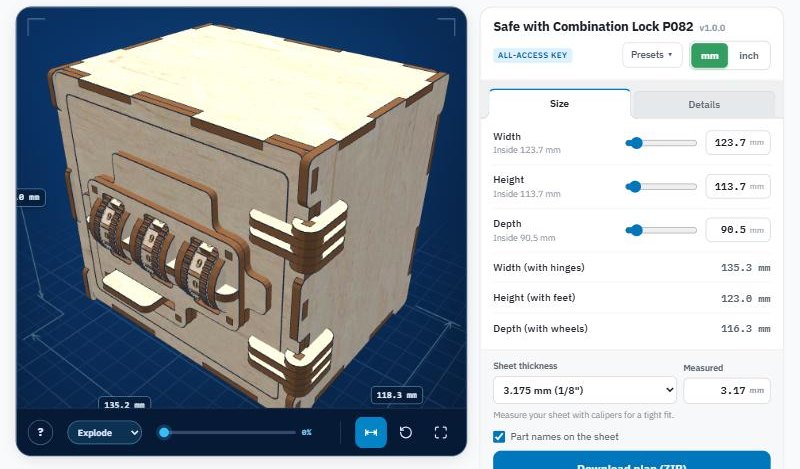
Le studio a deux parties : un aperçu 3D en direct à gauche et le panneau de réglages à droite. Les numéros de l’image ci-dessus correspondent à :
- Aperçu 3D — le modèle exactement tel qu’il sera découpé, avec les dimensions hors tout sur les bords. Il se met à jour dès que vous changez une valeur.
- Onglets de réglages — Size et un ou plusieurs onglets d’options. Les modèles complexes en ont davantage (par exemple Details, Lid, Drawers).
- mm / inch — bascule toutes les valeurs entre millimètres et pouces.
- Sheet thickness — l’épaisseur du matériau que vous allez découper.
- Download plan (ZIP) — crée votre fichier de découpe personnalisé.
- Commandes de la vue — éclater le modèle, ouvrir le couvercle, afficher ou masquer les cotes, réinitialiser la vue, plein écran.
Étape 3. Régler la taille
Dans l’onglet Size, déplacez un curseur ou tapez une valeur exacte dans le champ à côté, puis appuyez sur Entrée. La virgule et le point fonctionnent tous les deux.
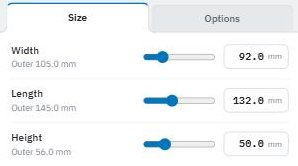
Intérieur ou extérieur ? La valeur saisie est la taille intérieure — l’espace libre pour vos objets. La ligne grise en dessous indique la taille extérieure qui en résulte, épaisseur du matériau comprise. Pour une boîte à cartes de 90 × 130 mm, saisissez la taille des cartes plus un peu de marge (par exemple 92 × 132 mm), et le studio vous indique la taille extérieure de la boîte.
Certains modèles affichent aussi des lignes en lecture seule comme Width (with hinges) ou Height (with feet). Ce sont les dimensions totales avec les parties saillantes, pour savoir quelle place l’objet fini occupera sur une étagère.
Étape 4. Choisir l’épaisseur de la plaque
Choisissez votre matériau dans la liste : 3, 3,175 (1/8"), 3,6, 3,8, 4, 4,5, 5, 5,5, 6 ou 6,35 mm (1/4"). Tous les assemblages, fentes et tenons sont recalculés pour cette épaisseur.
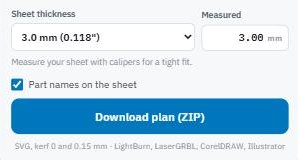
Mesurez votre plaque. Un contreplaqué vendu en 3 mm fait souvent 2,8 ou 3,2 mm, ce qui suffit pour que les assemblages aient du jeu ou soient trop serrés. Mesurez la plaque au pied à coulisse à plusieurs endroits et saisissez la valeur réelle dans Measured. Le fichier est alors dessiné pour votre matériau réel, et non pour le chiffre de l’étiquette.
Part names on the sheet ajoute une petite étiquette sous chaque pièce (par exemple « Base Front [98.0 × 50.0 mm] »). Les étiquettes sont sur un calque séparé : vous pouvez les masquer dans votre logiciel laser ou décocher la case avant le téléchargement.
Étape 5. Options et préréglages
Les autres onglets contiennent les options propres au modèle. Sur la boîte P002, par exemple, Lid gap définit de combien le couvercle est plus grand que le fond (0,5 mm par défaut — augmentez-le si le couvercle est trop serré), et Cutouts active ou désactive les encoches pour soulever le couvercle. Un coffre-fort a des options pour les chiffres gravés, une commode pour le nombre de rangées et de tiroirs, etc. Chaque option est appliquée immédiatement à l’aperçu 3D.
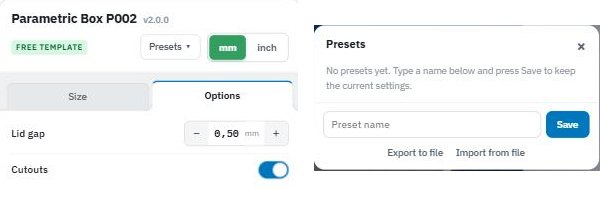
Presets mémorise vos réglages. Tapez un nom et appuyez sur Save — la prochaine fois, vous chargerez la même taille et les mêmes options en un clic. Export to file enregistre les réglages dans un petit fichier à conserver ou à envoyer à un ami ; Import from file les recharge.
Étape 6. Vérifier le modèle en 3D
Avant de découper, prenez une minute pour regarder le modèle sous tous les angles :
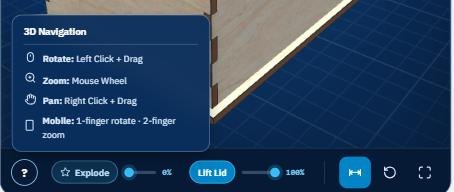
- Pivoter — glisser avec le bouton gauche de la souris. Zoomer — molette. Déplacer — glisser avec le bouton droit. Sur téléphone : un doigt pour pivoter, deux doigts pour zoomer.
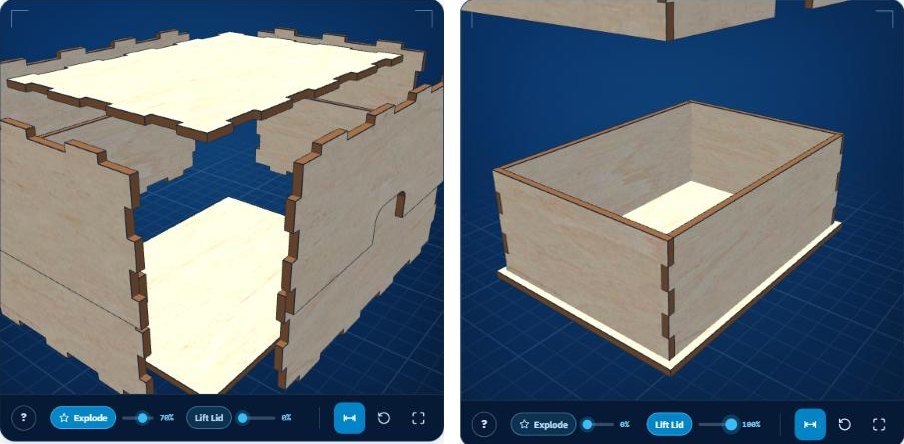
- Explode — écarte les pièces pour montrer comment elles s’assemblent. Les modèles avec des pièces mobiles ont ici une liste, par exemple Explode / Open door / Unlock sur le coffre-fort.
- Lift Lid — ouvre le couvercle pour montrer l’intérieur.
- Les boutons de droite affichent ou masquent les cotes, réinitialisent la caméra et passent l’aperçu en plein écran. Le bouton ? rappelle ces commandes.
Étape 7. Télécharger le fichier de découpe
Appuyez sur Download plan (ZIP). Le serveur crée le fichier pour vos réglages exacts — une barre de progression sous le bouton indique les étapes, et pour les gros modèles cela peut prendre quelques secondes. L’archive porte le nom du modèle et de l’épaisseur, par exemple parametric_box_p002_3.0mm.zip, et contient :
- kerf_0 — le SVG exactement à la cote, sans compensation de saignée.
- kerf_0.15 — le même SVG avec une compensation de saignée de 0,15 mm : les contours sont plus grands de 0,075 mm de chaque côté et les trous plus petits de 0,075 mm, pour des assemblages plus serrés.
- readme.txt avec la taille, l’épaisseur et les paramètres choisis, ainsi que la notice de montage et une image quand le modèle en a.
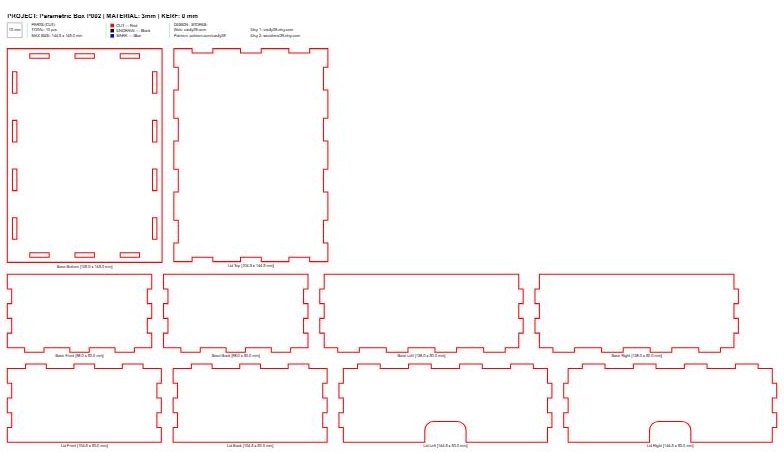
En haut de chaque planche figurent le projet, le matériau et la saignée, le nombre de pièces, la plus grande pièce et la légende des couleurs : rouge — découpe, noir — gravure, bleu — marquage. Le carré de 10 mm dans le coin sert à vérifier l’échelle.
Étape 8. Découper
- Importez le SVG dans LightBurn, LaserGRBL, RDWorks, CorelDRAW ou Illustrator. Ne le redimensionnez pas. Mesurez le carré de 10 mm — s’il ne fait pas exactement 10 mm, les réglages d’import de votre logiciel sont faux (en général les DPI ou les unités).
- Choisissez la version de saignée. Un laser CO2 enlève généralement 0,1 à 0,2 mm, donc kerf_0.15 donne des assemblages ajustés sur la plupart des machines. Prenez kerf_0 si votre laser a un faisceau très fin, si vous réglez vous-même la compensation dans le logiciel ou si les assemblages en kerf_0.15 sont trop serrés.
- Réglez les calques : rouge pour la découpe, noir pour la gravure, bleu pour le marquage léger.
- Découpez un petit assemblage d’essai avant la planche entière — cela prend une minute et peut sauver une plaque de contreplaqué.
Modèles gratuits et All-Access
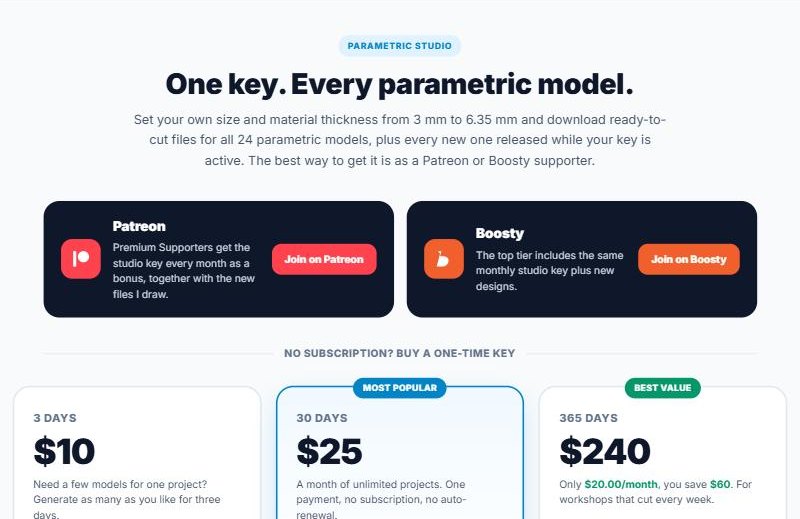
Les modèles gratuits se téléchargent immédiatement. Les modèles All-Access nécessitent une clé d’accès — une seule clé ouvre tous les modèles paramétriques du site, y compris les nouveaux publiés pendant sa validité. Vous pouvez l’obtenir en soutenant le projet sur Patreon ou Boosty (la clé est offerte chaque mois en bonus) ou acheter une clé unique sans abonnement pour 3 jours, 30 jours ou un an sur la page d’accès. Pour débloquer un modèle, cliquez sur Enter code or e-mail dans le studio et saisissez votre clé.
Dépannage
- Les assemblages ont du jeu : saisissez l’épaisseur réelle dans Measured ou passez de kerf_0 à kerf_0.15.
- Les assemblages sont trop serrés : vérifiez à nouveau Measured ou découpez la version kerf_0.
- Le couvercle ne rentre pas : augmentez un peu Lid gap (par exemple de 0,5 à 0,7 mm).
- Les pièces n’ont pas la bonne taille après l’import : le fichier a été redimensionné. Réimportez-le sans mise à l’échelle et vérifiez le carré de 10 mm.
- Une pièce ne tient pas sur votre plateau : la plus grande pièce est indiquée en haut de la planche — réduisez la taille ou déplacez les pièces dans votre logiciel laser.
Réponses rapides
Puis-je vendre ce que je fabrique ? Oui, vous pouvez vendre les objets finis. La revente ou le partage des fichiers eux-mêmes est interdit.
Quel logiciel faut-il ? N’importe quel programme qui ouvre le SVG : LightBurn, LaserGRBL, RDWorks, xTool Creative Space, CorelDRAW, Illustrator, Inkscape.
Puis-je retrouver une taille utilisée auparavant ? Oui — enregistrez-la comme préréglage ou exportez-la dans un fichier.
Prêt à essayer ? Commencez par la Parametric Box P002 gratuite ou parcourez tous les modèles paramétriques.